Cómo crear una encuesta con IA (y revisarla antes de publicarla)
Lo más lento de una encuesta no suele ser escribir las preguntas, sino decidir cuáles hacen falta y qué tipo de pregunta conviene en cada caso. La IA de SurvIQ resuelve ese primer borrador: le cuentas qué quieres saber y a quién vas a preguntarle, y te devuelve una encuesta lista para editar.
1. Describe la encuesta
En el dashboard toca "Nueva encuesta" y elige "Crear con IA". Escribe qué quieres medir con el mismo nivel de detalle que le darías a una persona: quién responde, qué decisiones vas a tomar con los resultados y si hay algo que no puede faltar (una pregunta de recomendación, una lista de sedes, un campo de correo).
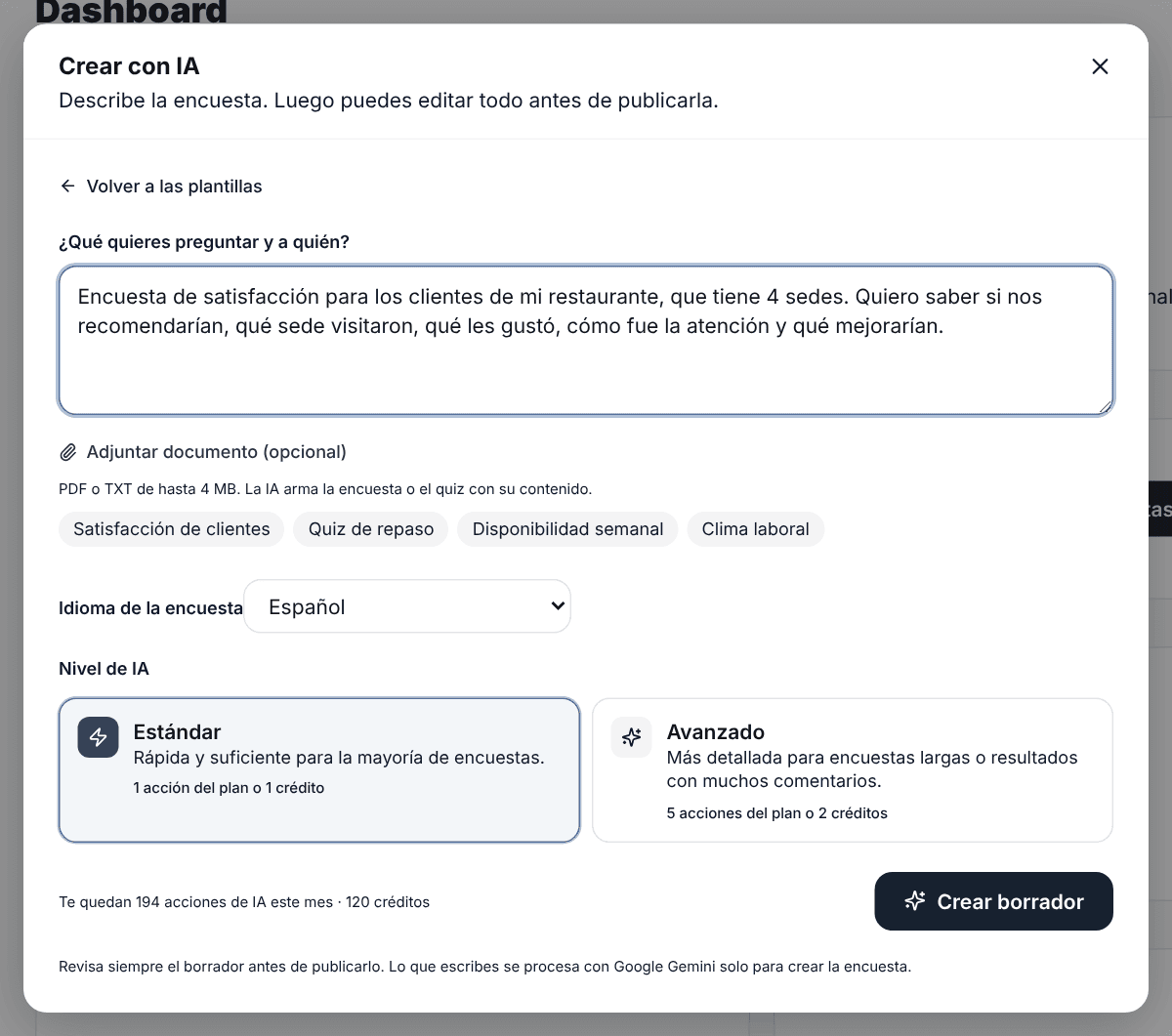
- Idioma: puedes escribir en español y pedir la encuesta en inglés, portugués, francés, alemán o italiano.
- Nivel de IA: Estándar alcanza para la mayoría de encuestas; Avanzado da más detalle en encuestas largas.
- Si no sabes por dónde empezar, los ejemplos de abajo del cuadro de texto rellenan una descripción que puedes ajustar.
2. Revisa y ajusta el borrador
SurvIQ abre el borrador directamente en el editor. Cada pregunta viene con el tipo que corresponde: NPS para la recomendación, opción única para la sede, selección múltiple para lo que más gustó, calificación para la atención y texto libre para las sugerencias. Desde ahí cambias textos, opciones, el orden o la lógica condicional igual que en cualquier encuesta.
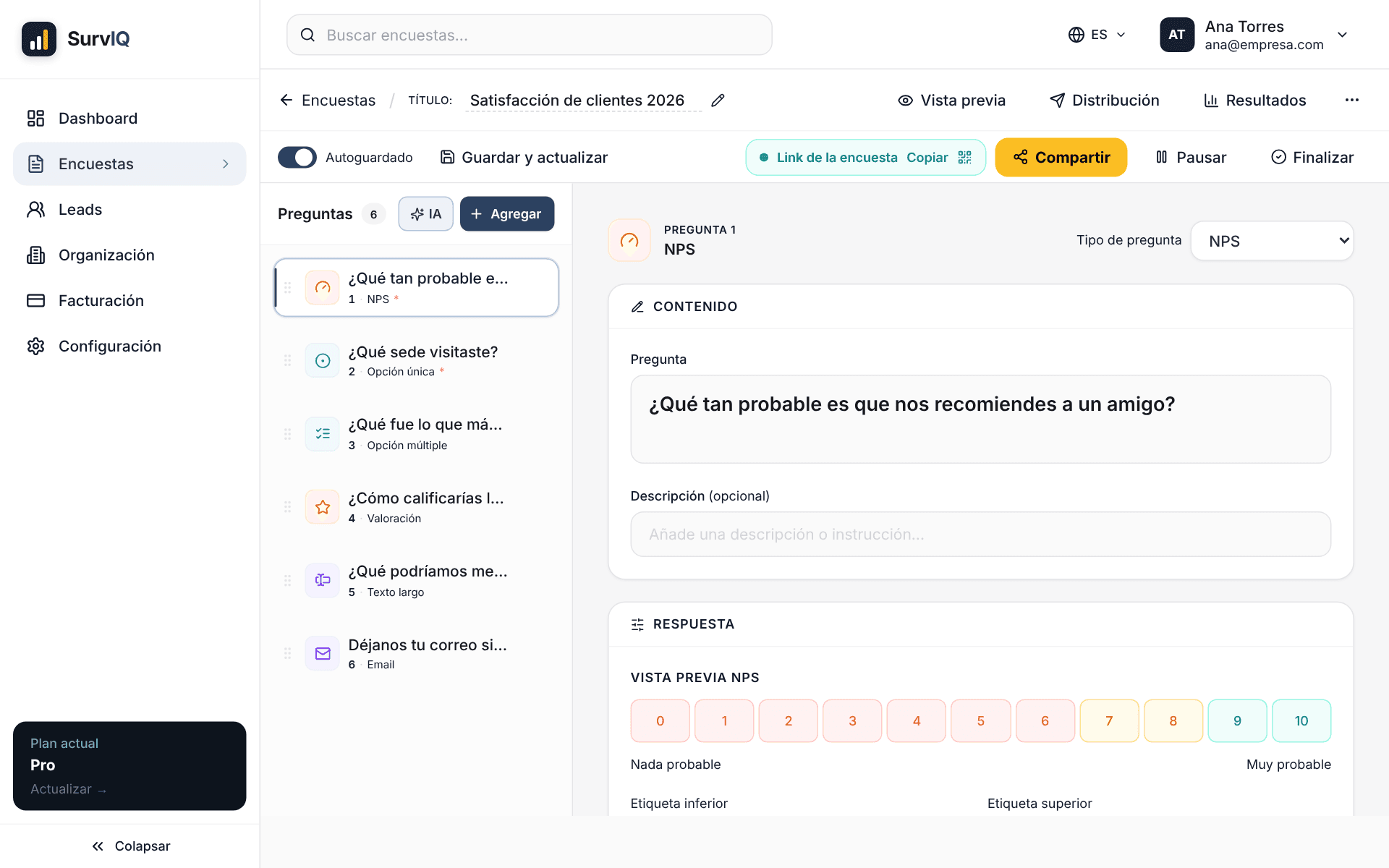
Si después te falta algo, el botón "IA" del panel de preguntas agrega preguntas nuevas al final sin tocar las que ya tienes.
3. Pide una revisión antes de publicar
Aunque la escribas tú, una encuesta casi siempre tiene algo que se puede mejorar: una pregunta que mezcla dos temas, una opción que falta, una palabra que inclina la respuesta. En el menú "⋯" del editor, "Revisar con IA" lee la encuesta como está y te devuelve una lista de problemas ordenados por importancia.
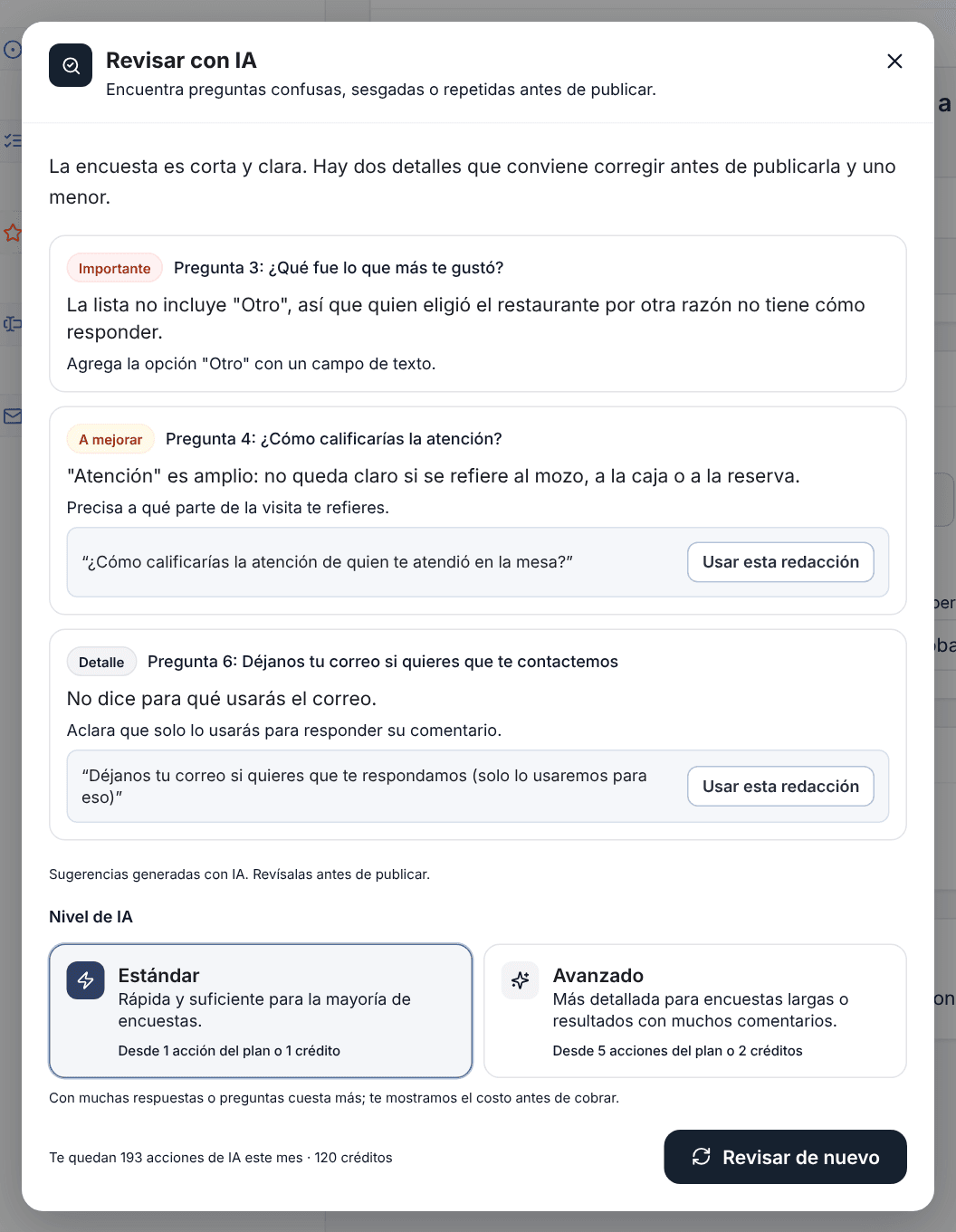
- Importante: cosas que impiden responder bien, como una lista sin la opción "Otro".
- A mejorar: preguntas ambiguas o demasiado amplias.
- Detalle: ajustes menores, como aclarar para qué vas a usar un dato personal.
Cuando la sugerencia es cambiar la redacción, "Usar esta redacción" la aplica con un clic. Tú decides qué aceptar: la IA no cambia nada por su cuenta.
Cuánto cuesta
Todos los planes incluyen acciones de IA cada mes, también el gratis. Crear o revisar una encuesta en nivel Estándar usa una acción. Cuando se acaban las del mes, puedes seguir con créditos. Lo que escribes se procesa con la API de pago de Google Gemini, que no usa esos datos para entrenar sus modelos.
Un consejo final: la IA te ahorra el borrador, no el criterio. Lee la encuesta completa como si fueras quien la responde antes de compartir el enlace.