Cómo compartir los resultados de una encuesta
Actualizado el 6 de noviembre de 2026
Esta guía explica paso a paso las dos formas de compartir resultados en SurvIQ: un link y la invitación a personas por correo. Con la segunda decides qué ve cada persona: todo, solo su equipo, solo un segmento o solo las respuestas que llevan su correo. Nadie puede cambiar tu encuesta.
Las dos formas de compartir
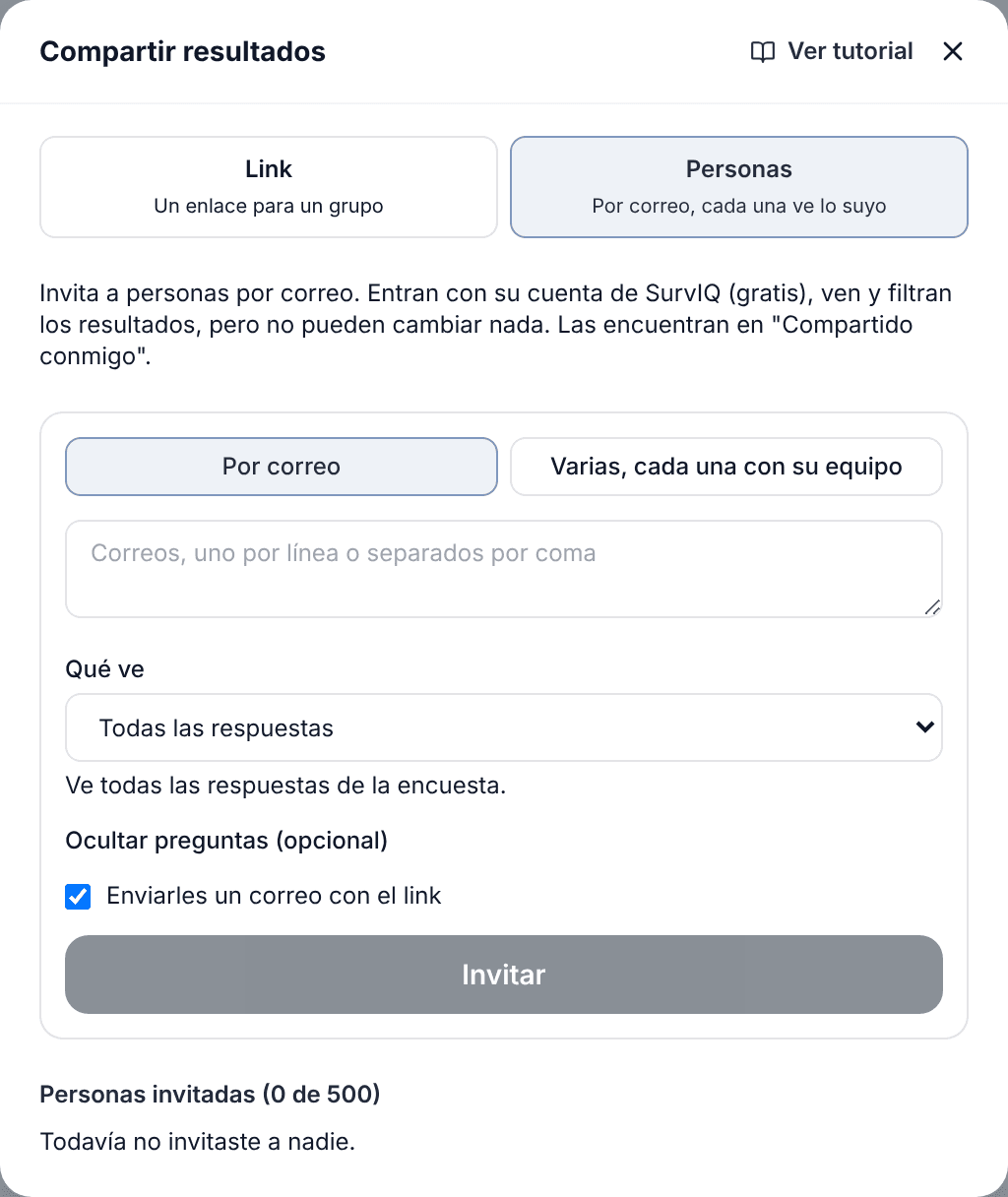
Abre los resultados de la encuesta y toca Compartir, arriba a la derecha. Verás dos pestañas:
- Link: generas un enlace y se lo pasas a quien quieras. Todas las personas que lo abren ven lo mismo. Sirve para mandar los resultados a un grupo sin tener que anotar correos.
- Personas: invitas a cada persona por su correo y eliges qué ve. Sirve cuando cada jefe, sede o cliente debe ver solo lo suyo, o cuando quieres saber quién entró.
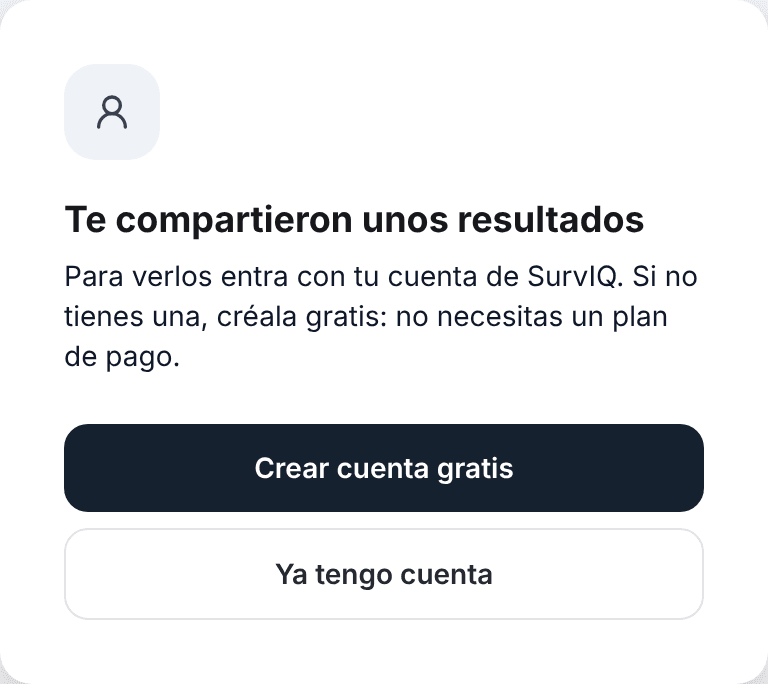
En los dos casos, quien abre los resultados necesita una cuenta de SurvIQ. La cuenta es gratis y no necesita un plan de pago. Así sabes que los resultados no circulan sin control y puedes quitar el acceso cuando quieras.
Qué puede hacer una persona con los resultados compartidos
- Ver el modo Simple y, si tu plan lo incluye, el Avanzado.
- Filtrar, comparar por grupos y abrir las respuestas una por una.
- Descargar los resultados (Excel, PDF y los demás formatos de exportación).
- No puede editar la encuesta, borrar respuestas, cambiar la vista guardada ni ver la página de Distribución.
Invitar a una persona por correo
- En Compartir, abre la pestaña Personas.
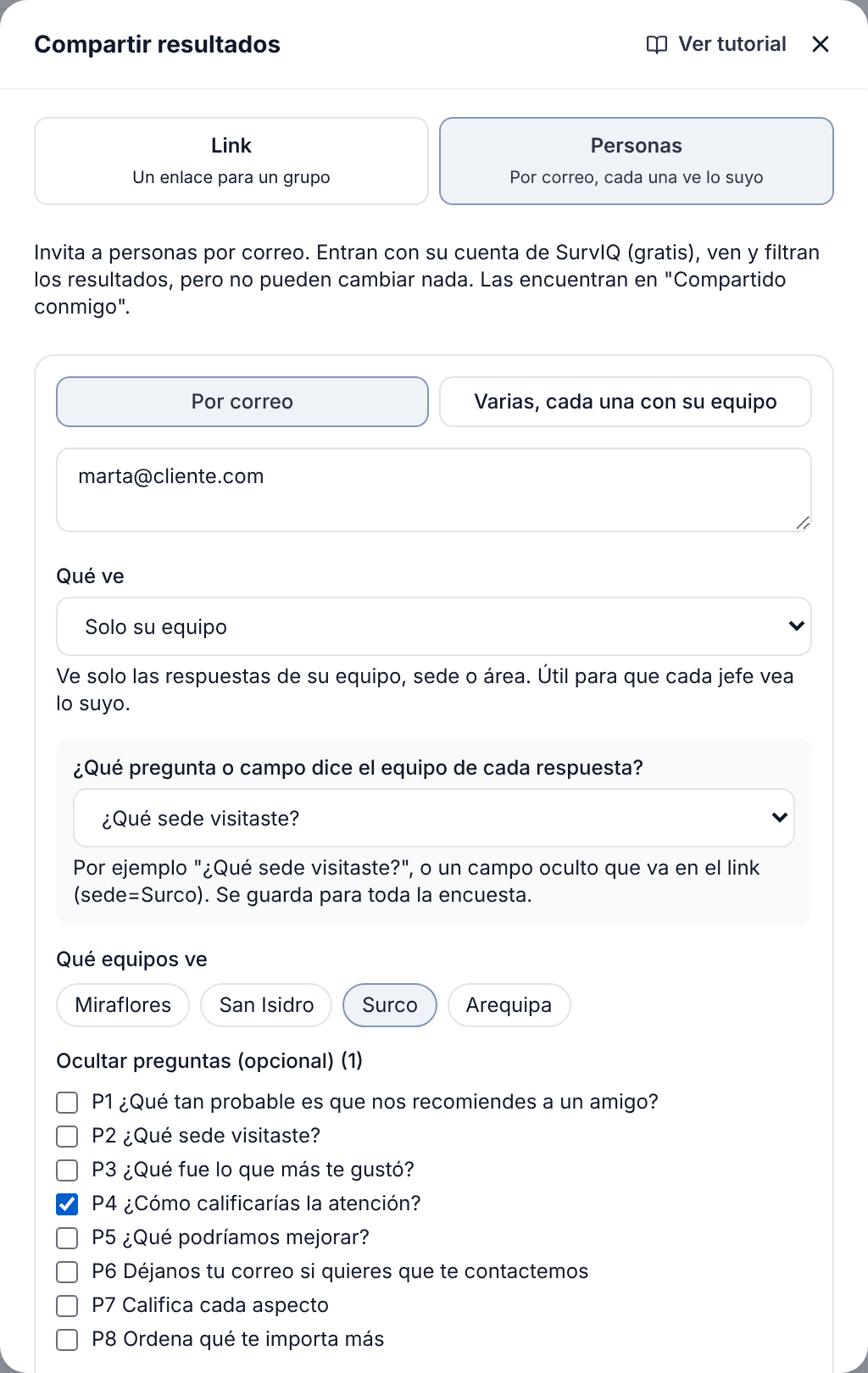
- Deja seleccionado "Por correo" y escribe uno o varios correos (uno por línea o separados por coma).
- En "Qué ve", elige qué respuestas verá. Más abajo están todas las opciones explicadas.
- Si quieres, abre "Ocultar preguntas" y marca las que esa persona no debe ver.
- Deja marcado "Enviarles un correo con el link" para que les llegue la invitación.
- Toca Invitar. La persona aparece en la lista de abajo como "aún no entra" hasta que abre los resultados.
Si invitas a un correo que ya estaba en la lista, no se duplica: se actualiza lo que ve esa persona.
Qué ve cada persona
El menú "Qué ve" tiene cuatro opciones. Debajo del menú siempre aparece una línea que explica la opción elegida.
Todas las respuestas
La persona ve lo mismo que tú en los resultados, con todas las respuestas. Es lo normal para un socio, un director o un cliente que pidió la encuesta.
Solo un segmento guardado
Si en los resultados guardaste un segmento (por ejemplo "Clientes nuevos" o "Turno noche"), puedes elegirlo aquí. La persona ve solo esas respuestas y no puede quitar el filtro. Para crear un segmento, usa Filtrar en los resultados y guarda el filtro con un nombre.
Solo su equipo
Es la opción para que cada jefe, sede o área vea únicamente lo suyo. SurvIQ necesita saber a qué equipo pertenece cada respuesta. Al elegir "Solo su equipo" aparece la pregunta "¿Qué pregunta o campo dice el equipo de cada respuesta?". Puedes elegir:
- Una pregunta de opción única o desplegable de la encuesta, por ejemplo "¿Qué sede visitaste?" o "¿En qué área trabajas?".
- Un campo oculto del link de la encuesta, por ejemplo sede=Surco. Sirve cuando cada sede tiene su propio link o su propio QR y no quieres preguntarlo.
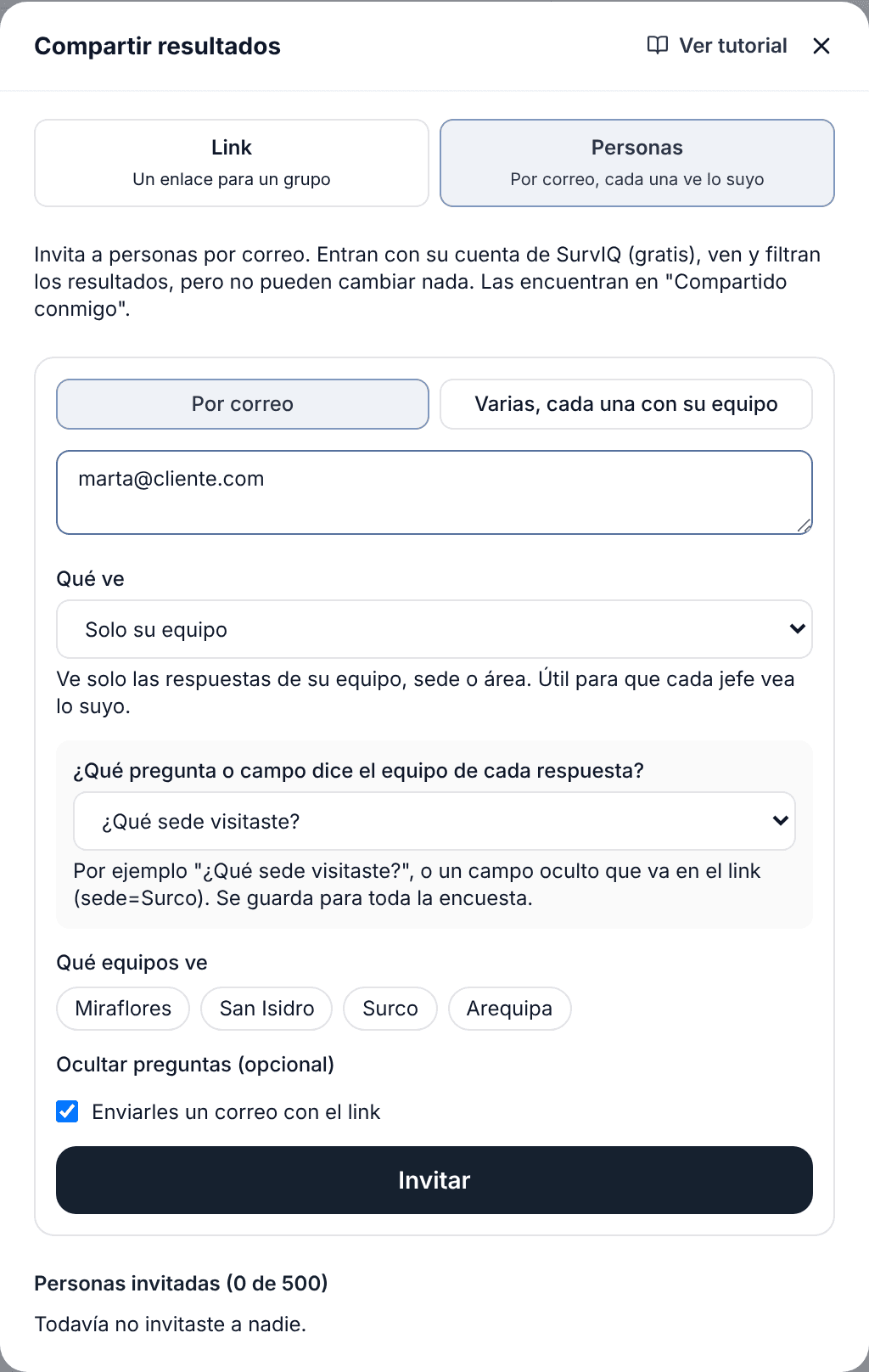
Después marca los equipos que verá esa persona. Puedes marcar más de uno, por ejemplo un jefe regional con tres sedes.
El campo de equipo es uno solo por encuesta. Si lo cambias, las personas que ya tenían "Solo su equipo" siguen viendo los mismos valores, así que revisa la lista después de cambiarlo.
Solo las respuestas con su correo
Sirve cuando cada responsable comparte su propio link y quieres que vea solo las respuestas que llegaron por ese link, sin configurar equipos uno por uno. El link de cada responsable lleva su correo en un campo oculto. Por ejemplo:
- surviqapp.com/s/tu-encuesta?jefe=ana@empresa.com para Ana.
- surviqapp.com/s/tu-encuesta?jefe=luis@empresa.com para Luis.
Al elegir esta opción, indica qué campo oculto lleva el correo (en el ejemplo, jefe). Después invita a Ana y a Luis con "Solo las respuestas con su correo": cada uno verá solo las respuestas cuyo link llevaba su correo. Mayúsculas y minúsculas no importan.
El campo oculto aparece en la lista recién cuando la encuesta tiene al menos una respuesta con ese campo. Si todavía no aparece, comparte un link con el campo y responde una vez de prueba.
Ocultar preguntas a una persona
En "Ocultar preguntas (opcional)" marcas las preguntas que esa persona no debe ver. Por ejemplo, los comentarios abiertos en una encuesta de clima, o una pregunta de sueldo.
- La pregunta desaparece de los resultados, de los filtros y de la tabla de respuestas.
- Tampoco sale en los archivos que descargue (Excel, SPSS, R).
- Tampoco puede usarla para filtrar o cruzar, ni a través de una variable calculada que la use.
Invitar a muchas personas a la vez
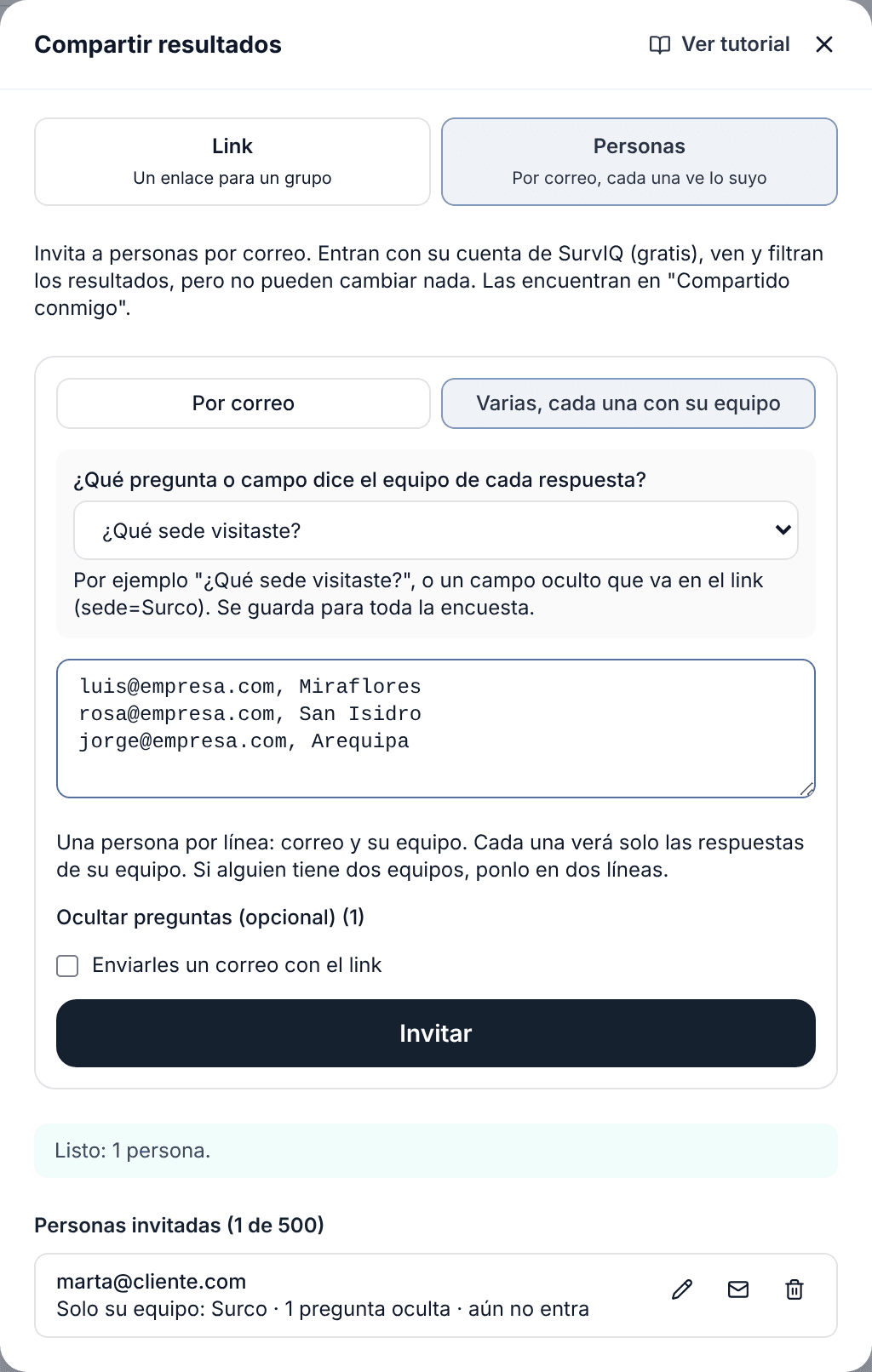
Si tienes muchos jefes o sedes, usa "Varias, cada una con su equipo". Escribe una persona por línea: su correo, una coma y su equipo, tal como aparece en la encuesta.
- El equipo se busca por el texto de la opción, sin importar mayúsculas.
- Si alguien debe ver dos equipos, escríbelo en dos líneas.
- Si un equipo no existe en la encuesta o un correo está mal escrito, SurvIQ te dice cuáles no se agregaron; las demás personas sí se agregan.
- Las preguntas ocultas que marques valen para todas las personas de esa carga.
Administrar la lista de personas
Debajo del formulario está la lista de personas invitadas, con lo que ve cada una y si ya entró.
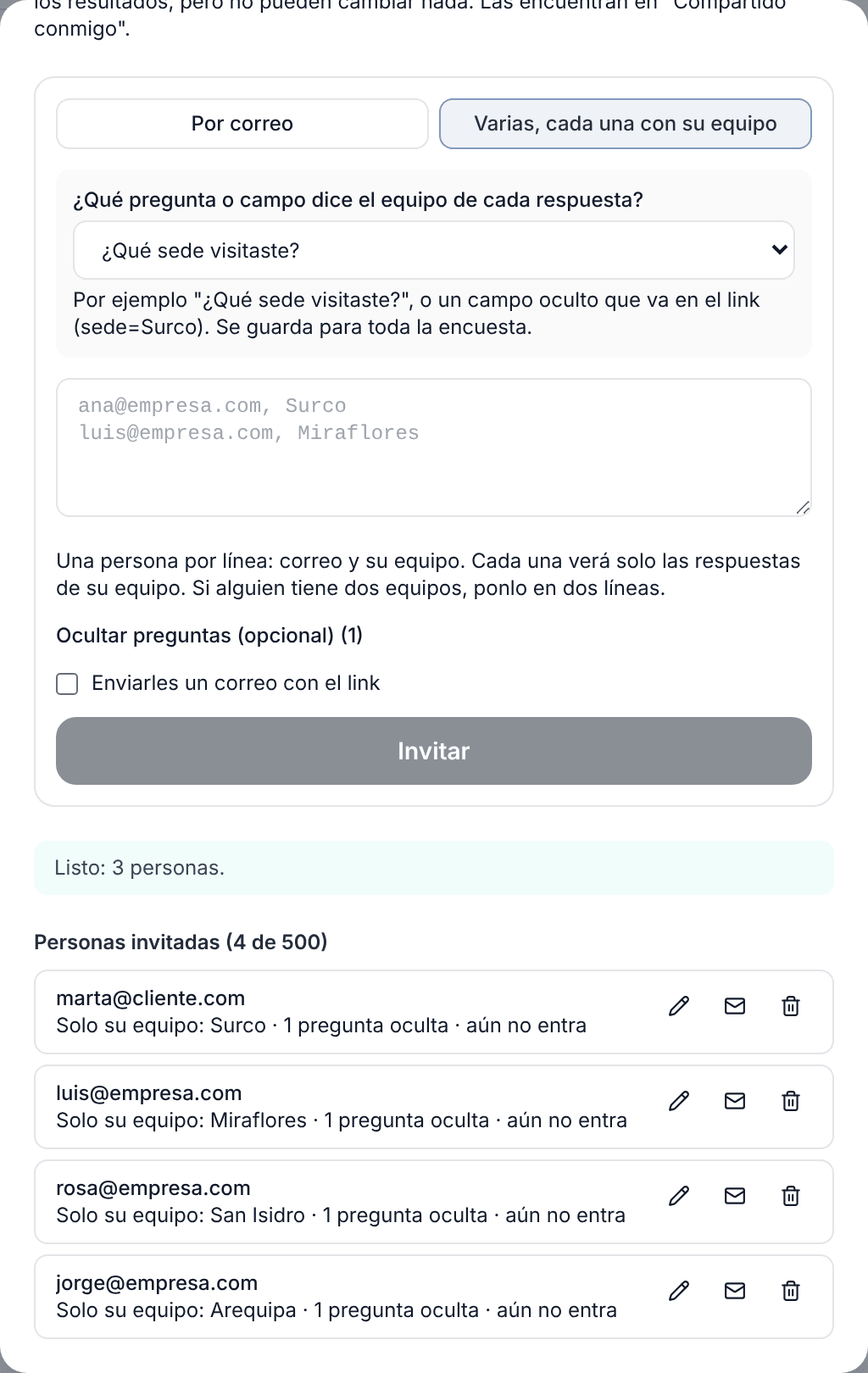
- El lápiz cambia lo que ve esa persona y sus preguntas ocultas.
- El sobre reenvía el correo de invitación (solo aparece si todavía no entró).
- El tacho quita el acceso de inmediato. Si tenía los resultados abiertos, al recargar ya no los ve.
Qué ve la persona invitada
- Le llega un correo de SurvIQ con tu nombre, el título de la encuesta y el botón "Ver los resultados".
- Si no tiene cuenta, la crea gratis con ese mismo correo. Si ya tiene, inicia sesión.
- Ve la encuesta en "Compartido conmigo", en el menú de la izquierda. Ese menú solo aparece a quien le compartieron algo.
- Al abrirla, arriba ve un aviso con lo que le toca, por ejemplo "Ves solo: Surco".
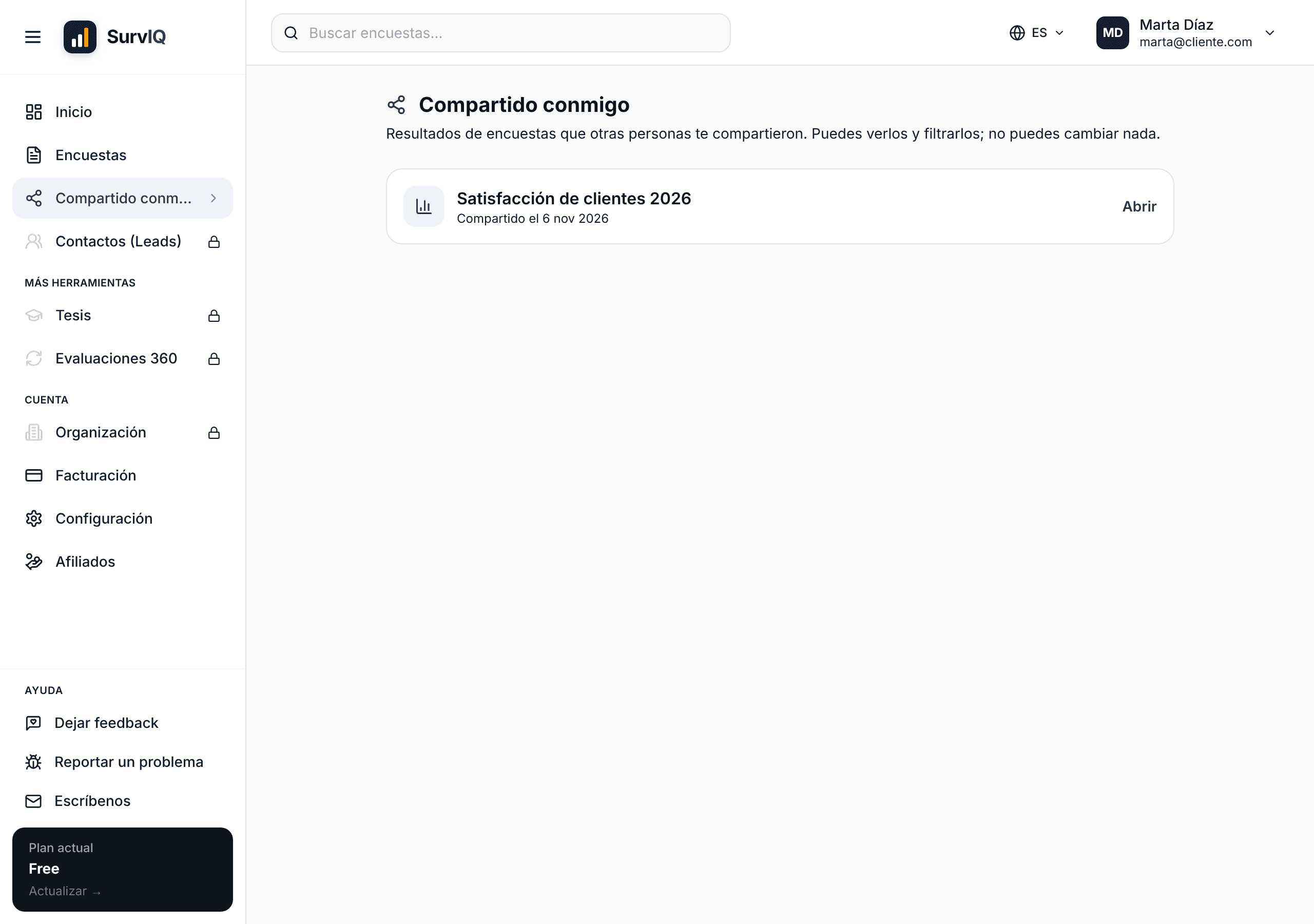
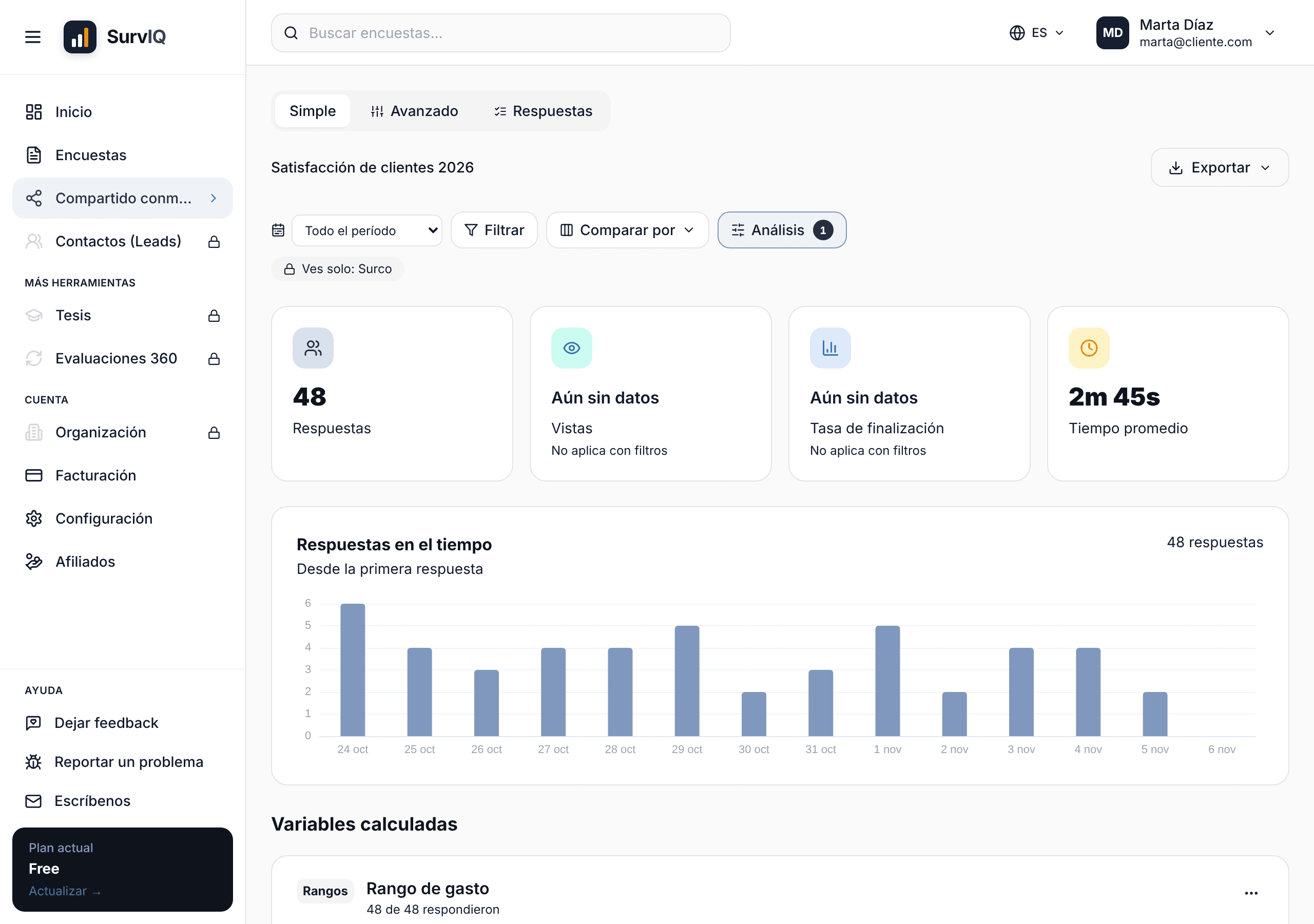
Si la persona entra con otro correo (por ejemplo con Google y una cuenta personal), no verá nada en "Compartido conmigo". Puede abrir el botón del correo de invitación con su sesión iniciada: esa cuenta queda vinculada. Por eso no conviene reenviar el correo de invitación a otra persona.
Compartir con un link
En la pestaña Link activas un enlace de solo lectura. Estas son sus opciones:
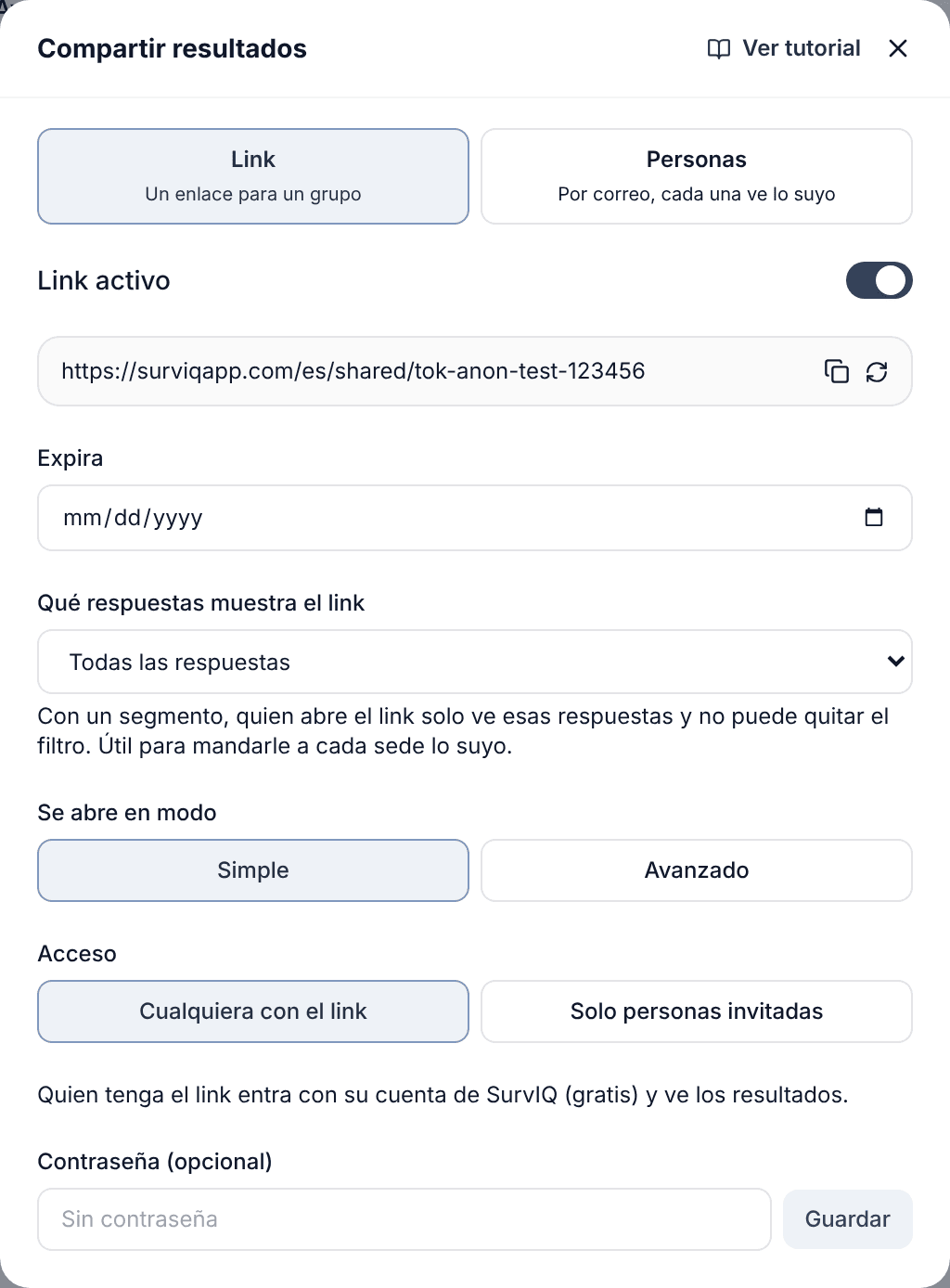
- Acceso "Cualquiera con el link": toda persona con cuenta que tenga el link ve los resultados.
- Acceso "Solo personas invitadas": el link solo abre para las personas de la pestaña Personas, y cada una ve lo que le diste. A quien no está en la lista le aparece "Este link es solo para personas invitadas".
- Qué respuestas muestra el link: puedes fijar un segmento guardado para que todas las personas con el link vean solo esas respuestas.
- Se abre en modo Simple o Avanzado.
- Contraseña opcional, que se pide además de la cuenta.
- Fecha de vencimiento: después de ese día el link deja de funcionar.
- Regenerar link: el link anterior deja de funcionar de inmediato. Úsalo si el link llegó a quien no debía.
Qué plan necesitas
- El link de compartir está en todos los planes. Fijar un segmento en el link es desde Basic.
- Invitar personas es desde Basic: hasta 10 personas que ven todas las respuestas.
- Desde Pro eliges qué ve cada persona (segmento, su equipo o las respuestas con su correo), ocultas preguntas, cargas varias personas con su equipo y puedes invitar hasta 500 personas por encuesta.
- Las personas invitadas no pagan nada y no ocupan asientos de tu organización.
Preguntas frecuentes
¿Quién puede compartir una encuesta?
El dueño y los miembros de la organización con rol de editor o superior en esa encuesta.
¿Las personas invitadas pueden ver mis otras encuestas?
No. Solo ven las encuestas que les compartiste, con lo que les diste en cada una.
¿En qué se diferencia de agregar a alguien a mi organización?
Un miembro de la organización trabaja en las encuestas (según su rol) y ocupa un asiento. Una persona invitada solo ve resultados, nunca edita y no ocupa asientos.
¿Qué pasó con la "Lista restringida" del link?
Ahora es la pestaña Personas. Los correos que tenías en la lista se copiaron como personas que ven todas las respuestas. Los códigos que no eran correos ya no sirven, porque ahora cada persona entra con su cuenta.
¿Puedo ver quién entró?
Sí. En la lista de personas, cada una dice "ya entró" o "aún no entra".