Resultados, Excel, comparar ciclos y accesos
Actualizado el 11 de noviembre de 2026
En la pestaña Resultados ves cómo le fue a la empresa, a cada área, a cada jefe y a cada persona. Desde ahí descargas un Excel con todo y comparas con un ciclo anterior. Esta guía también explica cómo dar acceso a otras personas de RR. HH. o a un comité.
Lo que muestra la pestaña Resultados
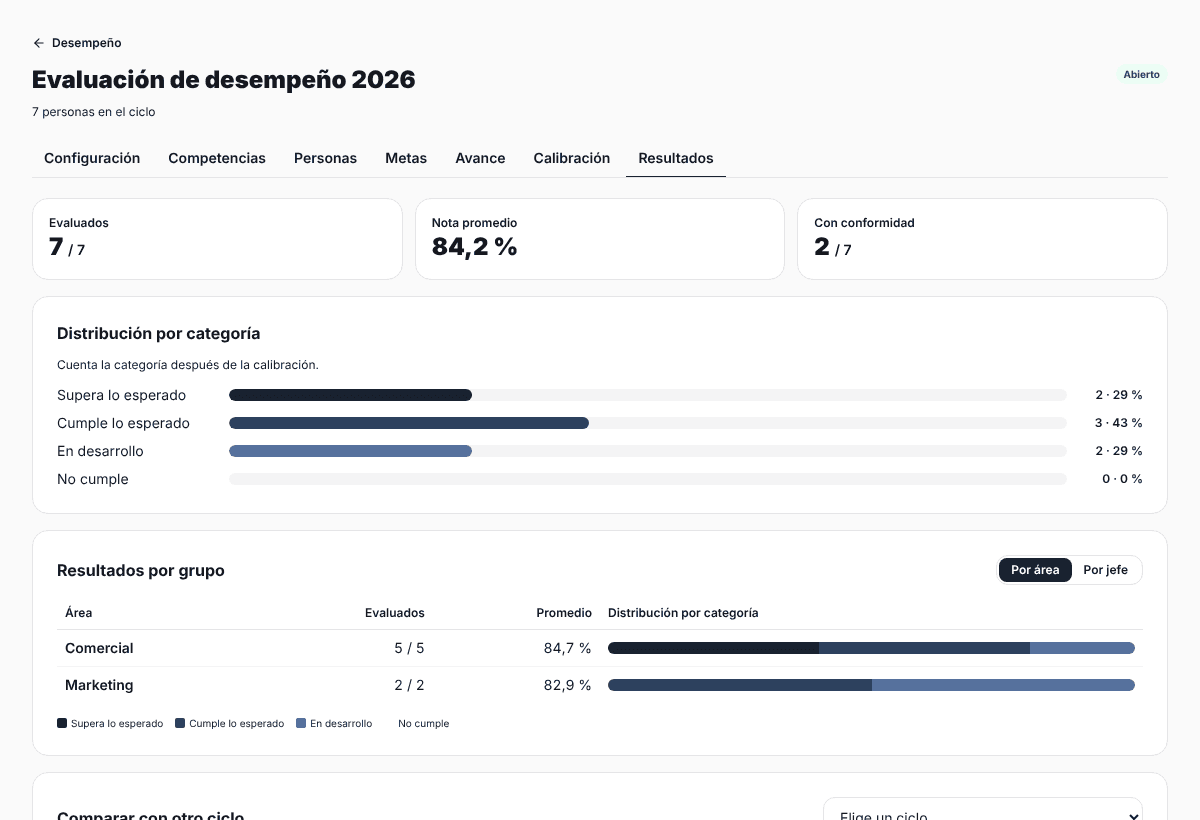
- Evaluados, nota promedio y cuántos dieron su conformidad.
- Distribución por categoría, después de la calibración si la hubo.
- Resultados por área y por jefe: personas, evaluados y promedio de cada grupo.
- La lista de personas con su nota, su categoría y quién las evaluó. Con un toque abres la ficha de cada una: metas, competencias, comentarios, opiniones de compañeros, plan de desarrollo y firma.
El Excel
El botón Excel descarga un archivo con una hoja por tema: resultados, por área, por jefe, metas, plan de desarrollo y calibración. Sirve para presentar a gerencia o cruzar con otros datos de RR. HH.
Comparar con otro ciclo
En "Comparar con otro ciclo" eliges una evaluación anterior y ves cómo cambiaron las mismas personas: la nota promedio de los dos ciclos, quién subió o bajó de categoría y cuántos se quedaron igual.
Accesos de RR. HH. y comité
Puedes invitar a otras personas para que te ayuden. Entran con su propia cuenta de SurvIQ, que es gratis, y ven tus evaluaciones.
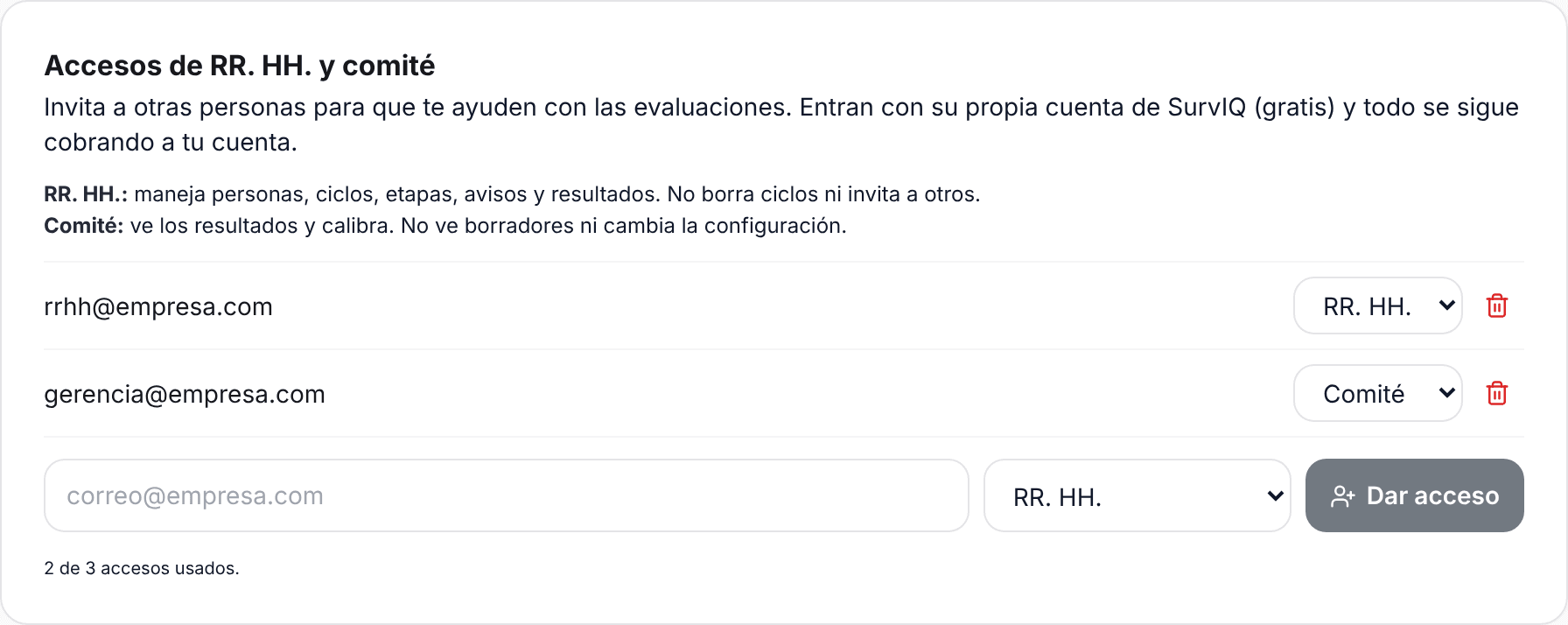
- RR. HH.: maneja personas, ciclos, etapas, avisos y resultados. No borra ciclos ni invita a otros.
- Comité: ve los resultados y calibra. No ve borradores ni cambia la configuración.
Para invitar a alguien, escribe su correo, elige el rol y toca Dar acceso. Después entra a SurvIQ con ese correo y ve tus evaluaciones. Puedes quitar un acceso cuando quieras.