Cómo compartir los resultados de una encuesta para que cada jefe vea solo su equipo
Terminó la encuesta de satisfacción o de clima y llega la parte que nadie planifica: cada jefe quiere ver cómo le fue a su equipo. El gerente de la sede Surco quiere lo de Surco, la jefa de ventas quiere lo de ventas, y el cliente que pidió la encuesta quiere todo, pero sin los comentarios internos.
Lo más común es filtrar a mano, exportar un Excel por área y mandarlo por correo. Funciona la primera vez. Después cada archivo queda desactualizado con la siguiente respuesta, alguien reenvía el Excel completo a quien no debía, y nadie sabe qué versión es la buena.
Qué debería tener una buena forma de compartir resultados
- Un solo lugar con los datos al día, no un archivo por persona.
- Que cada persona vea solo lo que le corresponde, sin poder quitar ese filtro.
- Que se puedan ocultar preguntas sensibles, como los comentarios abiertos o una pregunta de sueldo.
- Que nadie pueda cambiar la encuesta ni borrar respuestas.
- Poder quitar el acceso a alguien en cualquier momento y saber quién entró.
Las herramientas de tableros como Power BI resuelven esto con "seguridad por filas", pero hay que montar el modelo de datos, mantener la conexión con la encuesta y pagar una licencia por cada persona que mira. Para los resultados de una encuesta suele ser demasiado.
Cómo hacerlo en SurvIQ
En los resultados de la encuesta, Compartir tiene dos pestañas. Link sirve para que un grupo vea lo mismo. Personas sirve para invitar a cada una por correo y decidir qué ve.
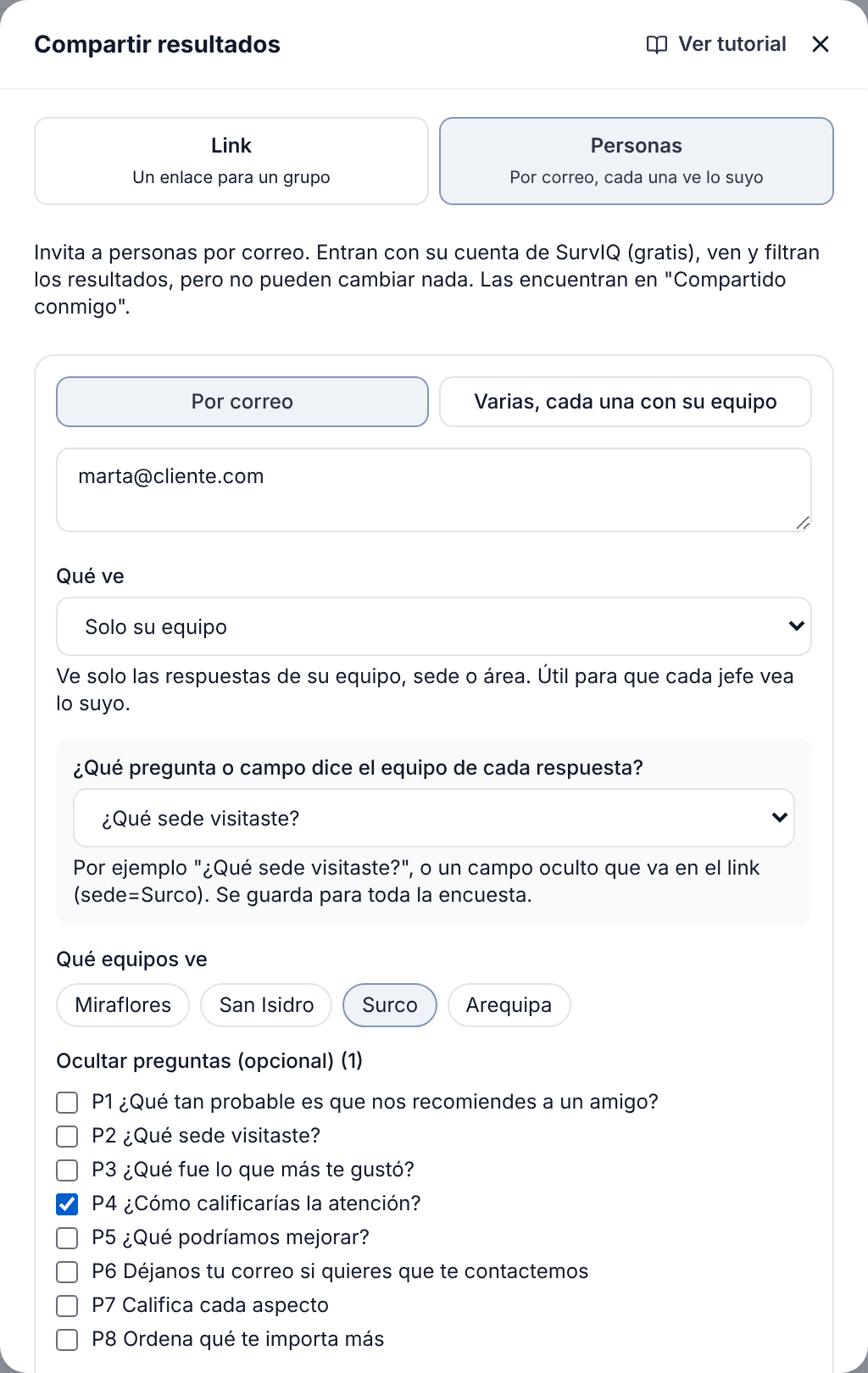
Para cada persona eliges una de cuatro opciones:
- Todas las respuestas: para un socio, un director o el cliente que pidió la encuesta.
- Solo un segmento guardado: por ejemplo "Clientes nuevos" o "Turno noche".
- Solo su equipo: cada jefe ve su sede, su área o su tienda.
- Solo las respuestas con su correo: cada responsable comparte su propio link y ve solo lo que llegó por ese link.
Para "Solo su equipo", SurvIQ necesita saber de qué equipo es cada respuesta. Puede salir de una pregunta de la encuesta, como "¿Qué sede visitaste?", o de un campo oculto en el link, como sede=Surco, si cada sede tiene su propio QR. Se elige una vez para toda la encuesta.
Cuando son muchos jefes
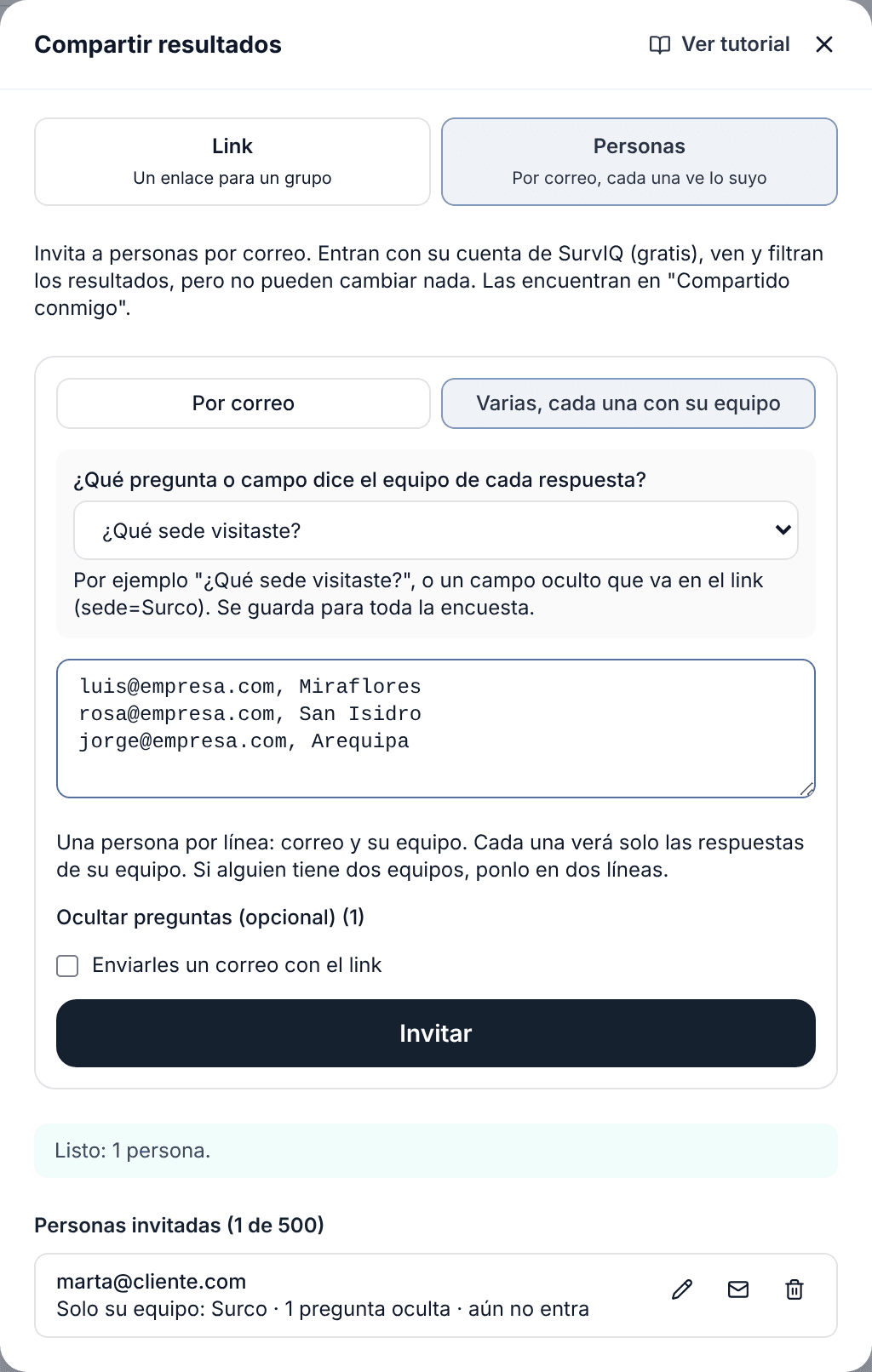
Si tienes 30 tiendas no vas a invitar a cada jefe por separado. En "Varias, cada una con su equipo" pegas una lista con el correo y el equipo de cada persona, una por línea. Si escribiste mal una sede, SurvIQ te dice cuál no encontró y agrega a los demás.
Lo que ve cada jefe
A cada persona le llega un correo con el botón para ver los resultados. Entra con una cuenta gratis de SurvIQ, encuentra la encuesta en "Compartido conmigo" y ve un aviso arriba con lo que le toca. Puede filtrar, comparar y descargar sus datos, pero no puede editar nada ni quitar el filtro de su equipo.
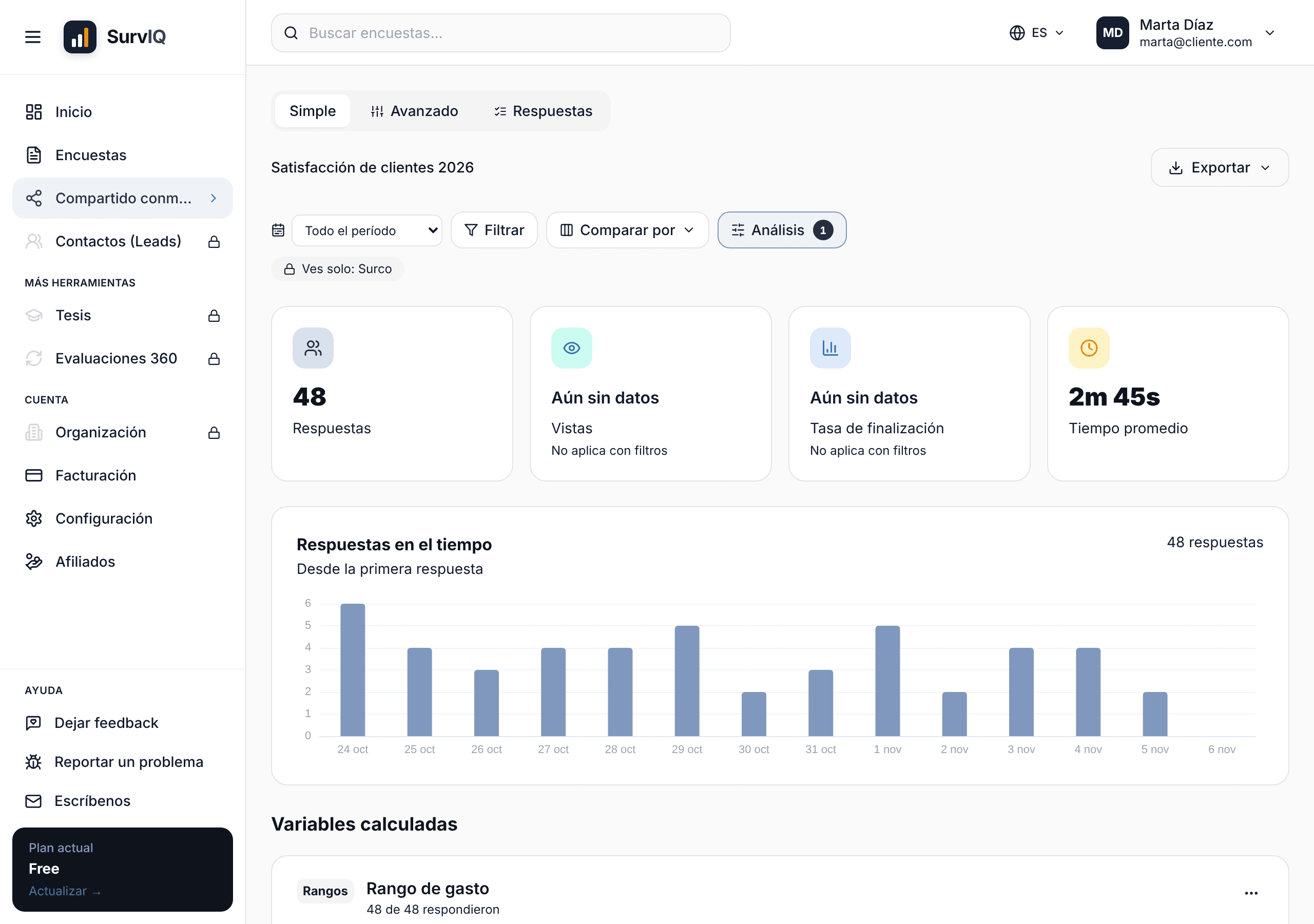
Como todos miran el mismo tablero, cada respuesta nueva aparece para todos al momento. No hay que volver a exportar ni a mandar nada.
Cuidar la confidencialidad
En encuestas de clima laboral o de evaluación, compartir por equipo pide algo de cuidado:
- No compartas un equipo con muy pocas respuestas. Con tres personas, un jefe puede adivinar quién dijo qué. Una regla común es no mostrar grupos con menos de 5 respuestas.
- Oculta los comentarios abiertos a los jefes si prometiste confidencialidad. Las preguntas ocultas tampoco salen en lo que descargan.
- Deja la vista completa solo para quien analiza la encuesta, por ejemplo recursos humanos.
- Cuando alguien deja el puesto, quítalo de la lista: pierde el acceso de inmediato.
Paso a paso, con todas las opciones del link y de las personas invitadas:
Ver el tutorial completo de Compartir resultados