Cómo sacar los gráficos de una encuesta por área, gerencia y género sin armarlos uno por uno
 Por Enzo CaminoPsicólogo y fundador de SurvIQ
Cuando una encuesta de clima o de satisfacción se cierra, el resultado general es lo primero que se mira y lo que menos sirve. El directorio no pregunta "¿cómo salimos?", pregunta "¿cómo salió Operaciones?", "¿hay diferencia entre hombres y mujeres?", "¿qué pasa en la sede norte?". La respuesta está en los cortes por segmento.
El problema es la cantidad. 20 preguntas por 5 segmentaciones (área, gerencia, género, antigüedad y sede) son 100 gráficos. Hechos a mano en Excel, con tablas dinámicas, colores y títulos, son días de trabajo. Y si llega una respuesta más o alguien pide sacar a los practicantes, toca rehacerlos.
Qué debería tener un buen gráfico por segmento
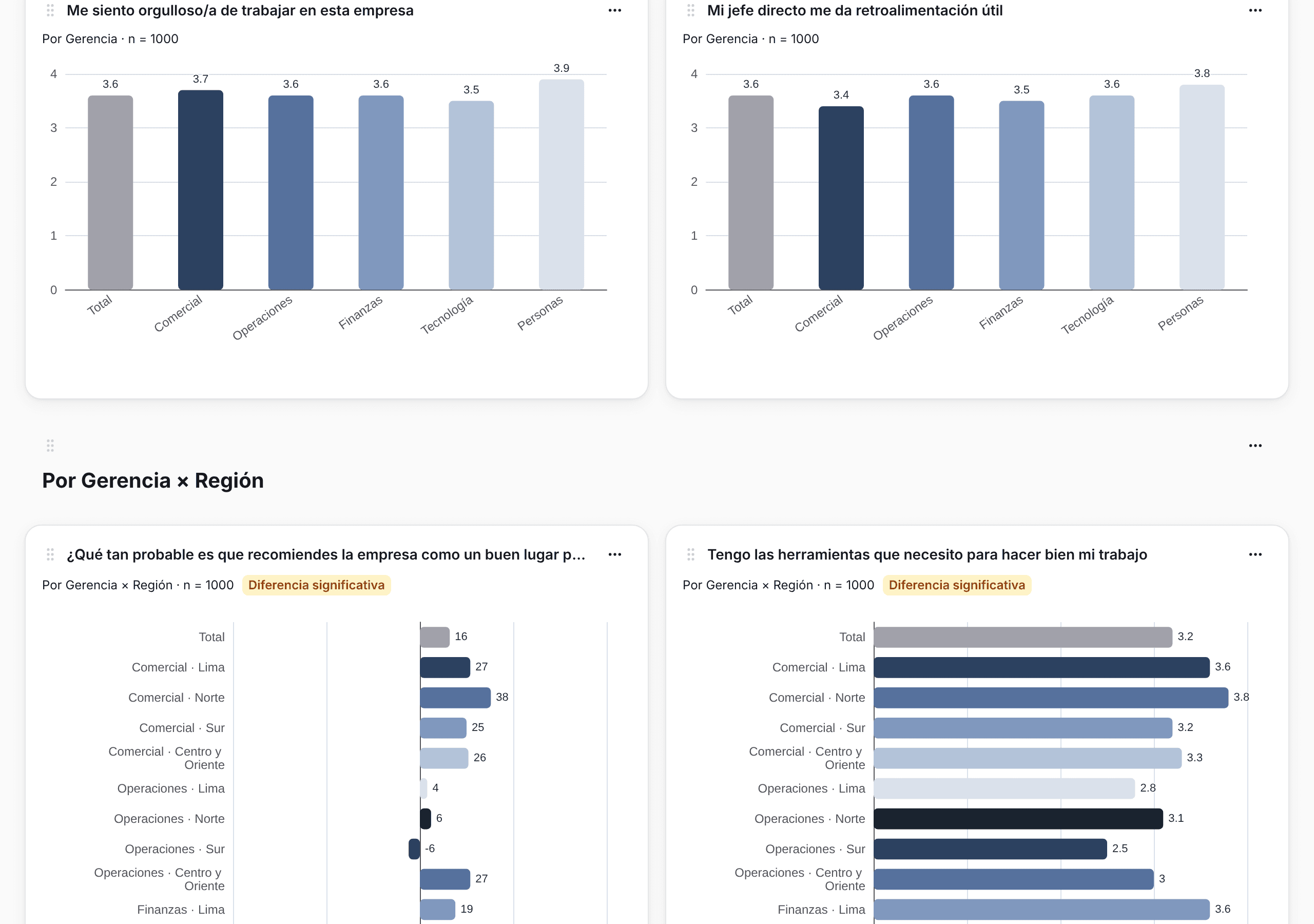
- El Total al lado de cada grupo, para ver de un vistazo quién está por encima y quién por debajo.
- El tipo de gráfico que corresponde a la pregunta: un promedio no se grafica igual que una pregunta de opción múltiple.
- El tamaño de cada grupo (n) a la vista, porque 80 % de 5 personas no pesa lo mismo que 80 % de 200.
- Grupos muy chicos ocultos, para no exponer a nadie en una encuesta confidencial.
- Una señal de cuándo la diferencia entre grupos es real y no ruido.
Cómo hacerlo en SurvIQ en tres pasos
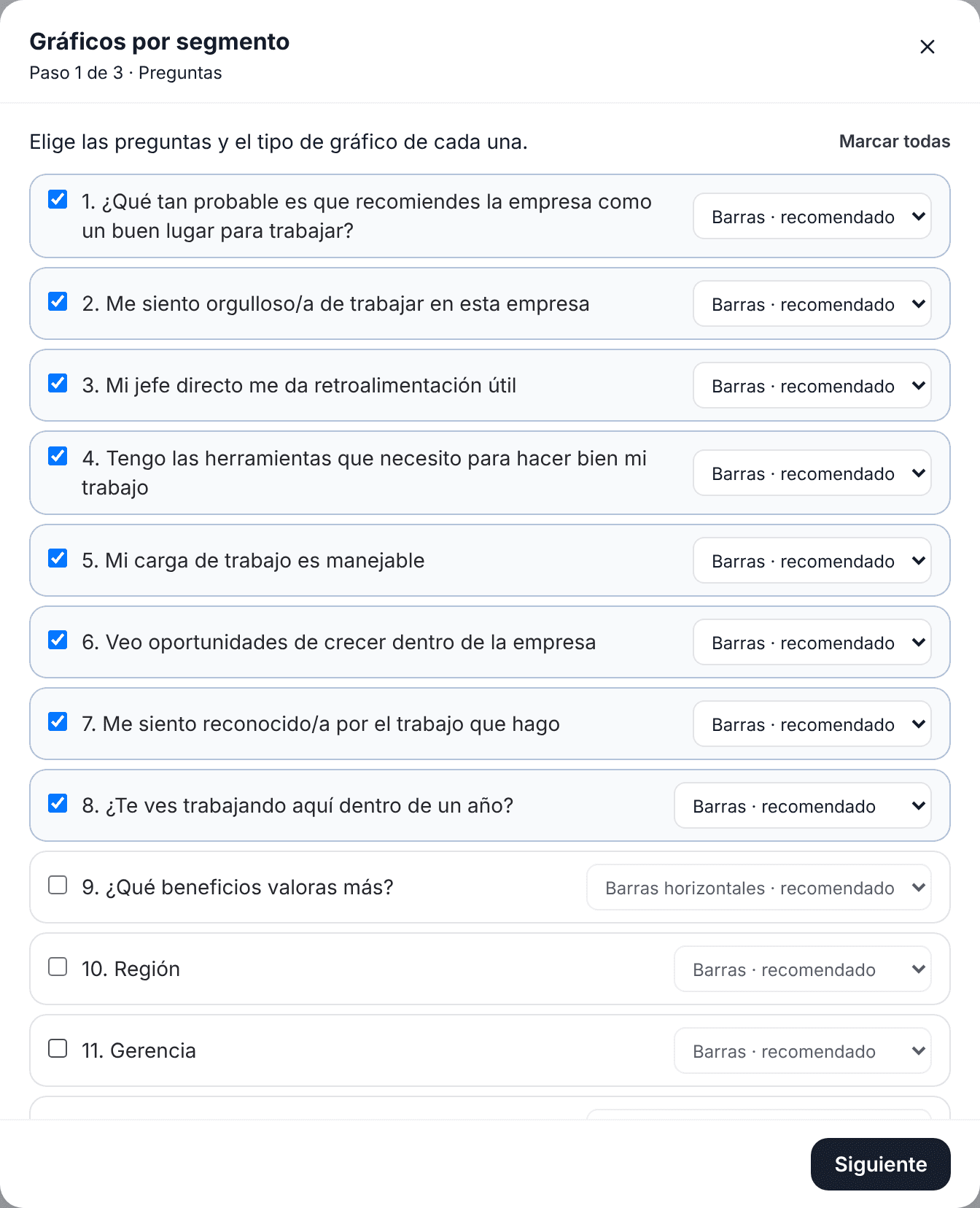
En los resultados avanzados de la encuesta, Agregar tiene la opción "Gráficos por segmento". Abre un asistente de tres pasos. Primero eliges las preguntas que quieres graficar. Cada una trae el tipo de gráfico recomendado según la pregunta, y puedes cambiarlo: barras, barras horizontales, apiladas al 100 %, líneas, radar o tabla. Solo aparecen los tipos que tienen sentido para esa pregunta.
Después eliges por qué quieres separar los resultados. Sirve cualquier pregunta de opción de la encuesta ("¿En qué área trabajas?"), una variable con rangos (por ejemplo antigüedad en tramos) o un campo oculto del link, como area=Ventas si cada área recibió su propio link. Puedes marcar varias: cada una arma su propio bloque de gráficos.
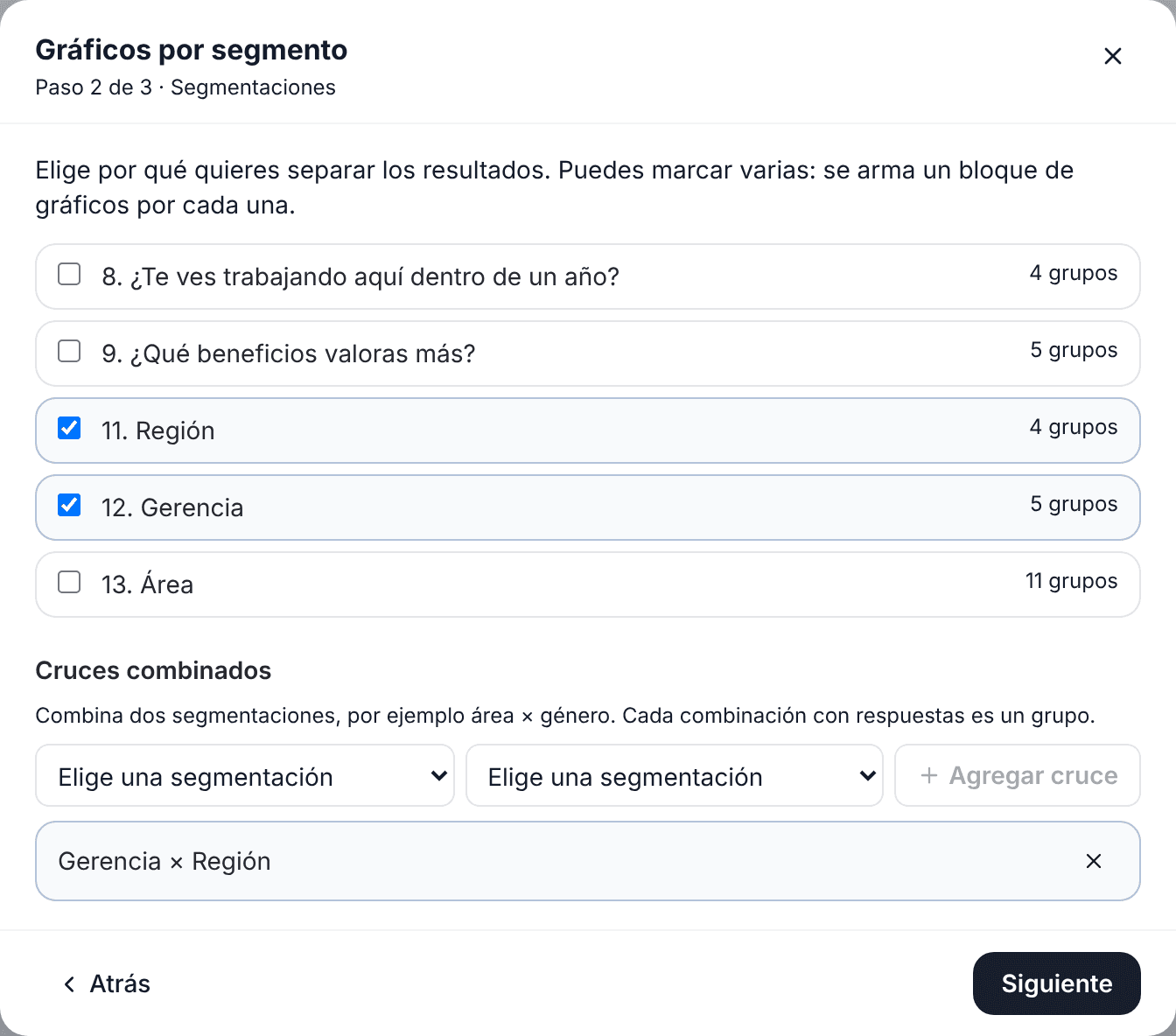
Ahí mismo puedes combinar dos segmentaciones en un cruce, por ejemplo área × género. Cada combinación con respuestas se vuelve un grupo: "Ventas · Mujer", "Ventas · Hombre", "Legal · Mujer". Es la forma de ver si una diferencia por género se da en toda la empresa o solo en un área.
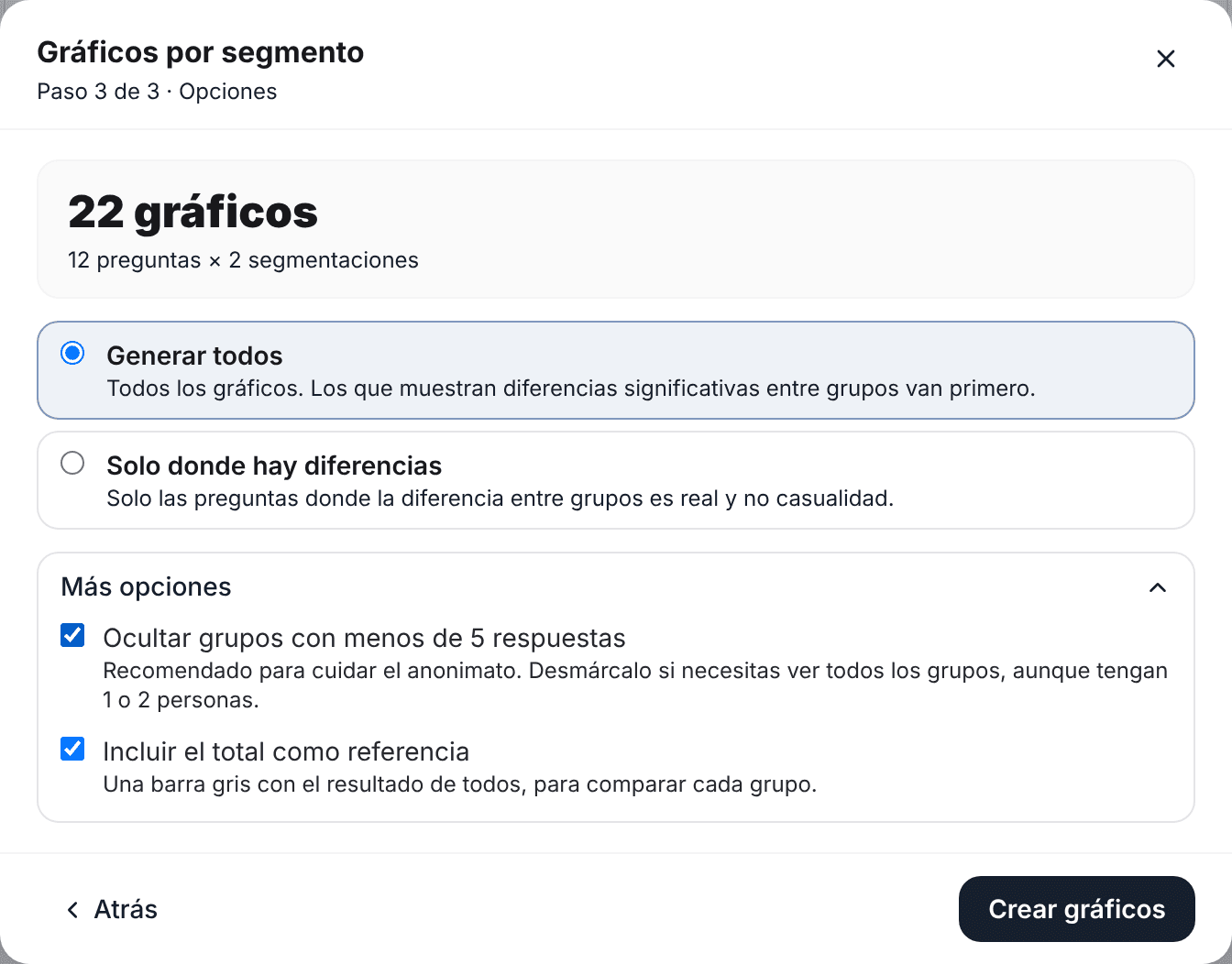
En el último paso eliges si quieres todos los gráficos o solo los que muestran una diferencia significativa entre grupos. En Más opciones están dos ajustes más: ocultar los grupos con menos de 5 respuestas (viene marcado y se puede desmarcar) y mostrar la barra del Total.
Lo que sale
SurvIQ crea una página nueva en los resultados avanzados con un título por segmentación y todos los gráficos debajo. Las preguntas donde los grupos se diferencian de verdad van primero y llevan la etiqueta "Diferencia significativa". El Total va en gris para que no se confunda con ningún grupo, y debajo de cada gráfico se indica qué grupos no se muestran por ser muy chicos.
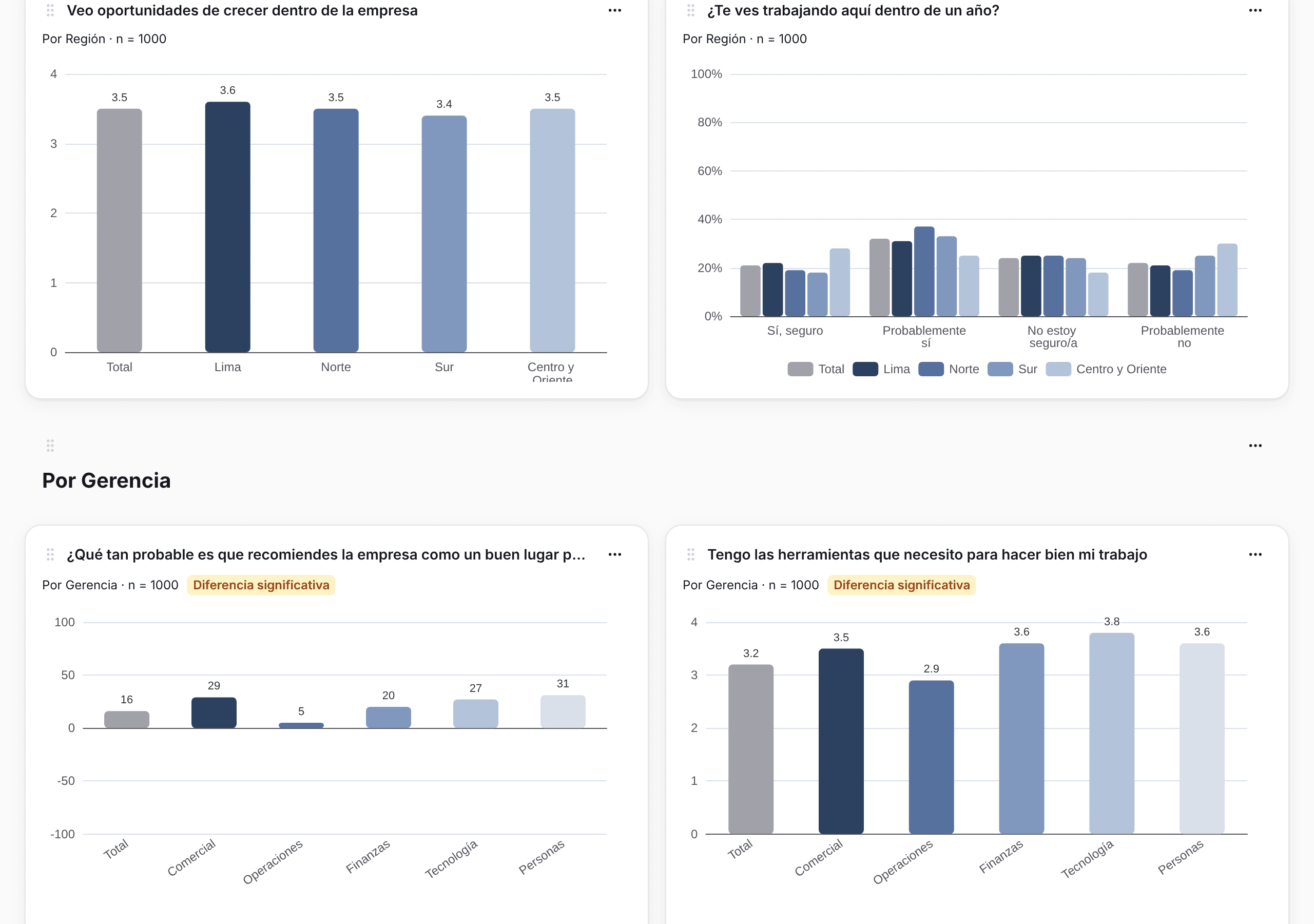
Cada gráfico se puede editar después: cambiar el tipo, el título o volver a mostrar los grupos chicos. Si aplicas un filtro arriba (por ejemplo, solo la sede Lima), todos los gráficos de la página se recalculan con ese filtro.
Llevarlo a una presentación
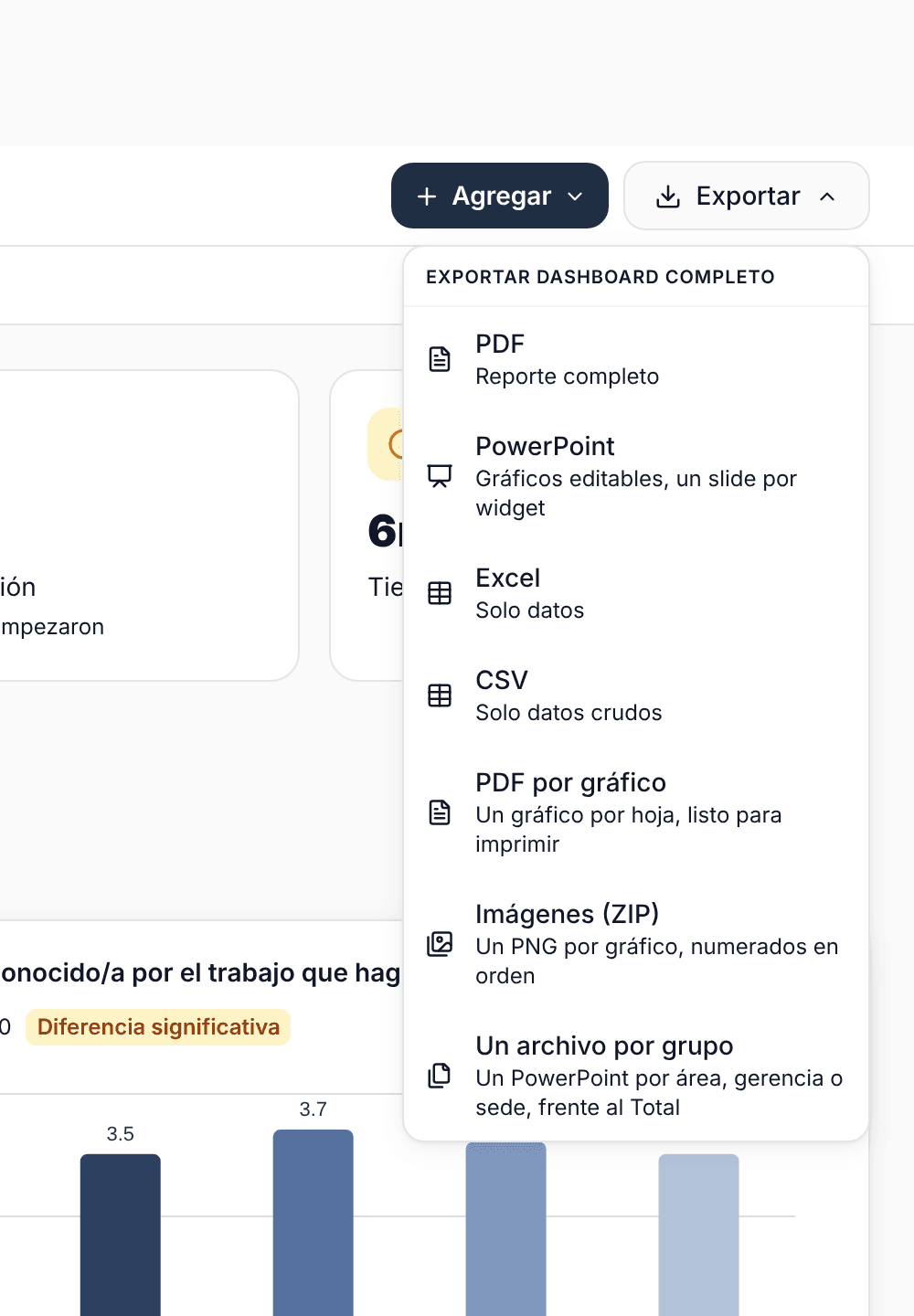
La página se exporta de varias formas, según a quién va:
- PowerPoint con un gráfico por diapositiva. Los gráficos son nativos de PowerPoint: se pueden cambiar colores, textos y datos sin volver a SurvIQ.
- PDF con un gráfico por hoja, listo para imprimir o adjuntar.
- Imágenes en un ZIP, una por gráfico y numeradas en el orden de la página, para pegarlas en un informe propio.
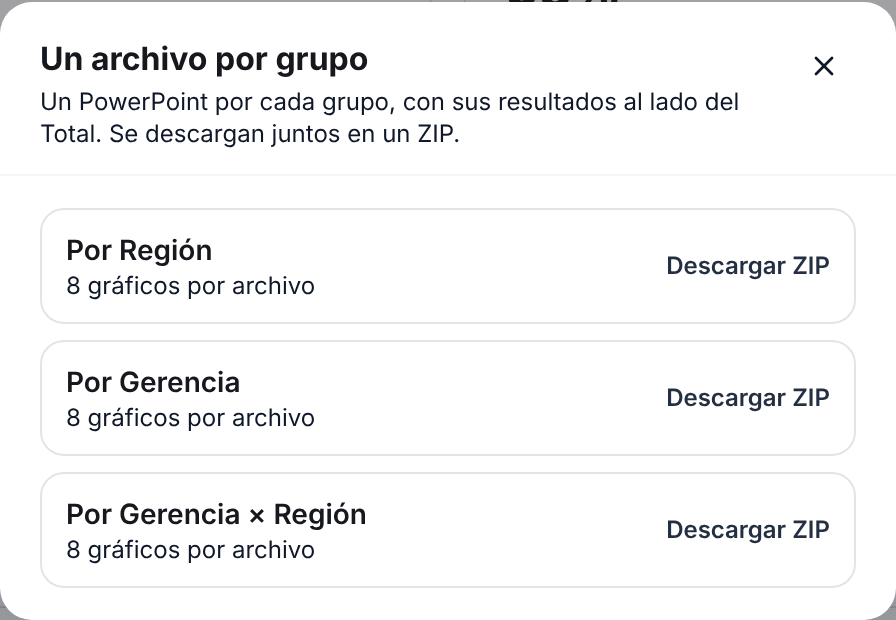
- Un archivo por grupo: un PowerPoint para cada área (o gerencia, o sede) con sus resultados al lado del Total. Cada jefe recibe solo lo suyo.
Antes de presentar
- Revisa primero los gráficos marcados como diferencia significativa. Son los que vale la pena explicar.
- Mira el n de cada grupo. Una diferencia grande en un grupo de 6 personas puede ser una sola persona.
- No muestres cruces muy finos en encuestas confidenciales. "Legal · Mujer · más de 10 años" puede ser una sola persona aunque tenga 5 respuestas en total.
- Acompaña cada gráfico con una frase: qué grupo se aleja del Total y qué se va a hacer al respecto.
Puedes ver los resultados avanzados con datos de ejemplo, sin crear cuenta:
Probar la demo de resultados