Cómo leer una tabla de factores por área (y qué no concluir de ella)
 Por Enzo CaminoPsicólogo y fundador de SurvIQ
Una tabla de factores por área pone en una sola vista lo que antes eran decenas de gráficos: una fila por factor (Liderazgo, Compromiso, Condiciones de trabajo…) y una columna por área o gerencia. Es la diapositiva que más se discute en una presentación de clima, y también la que más se presta a conclusiones apresuradas.
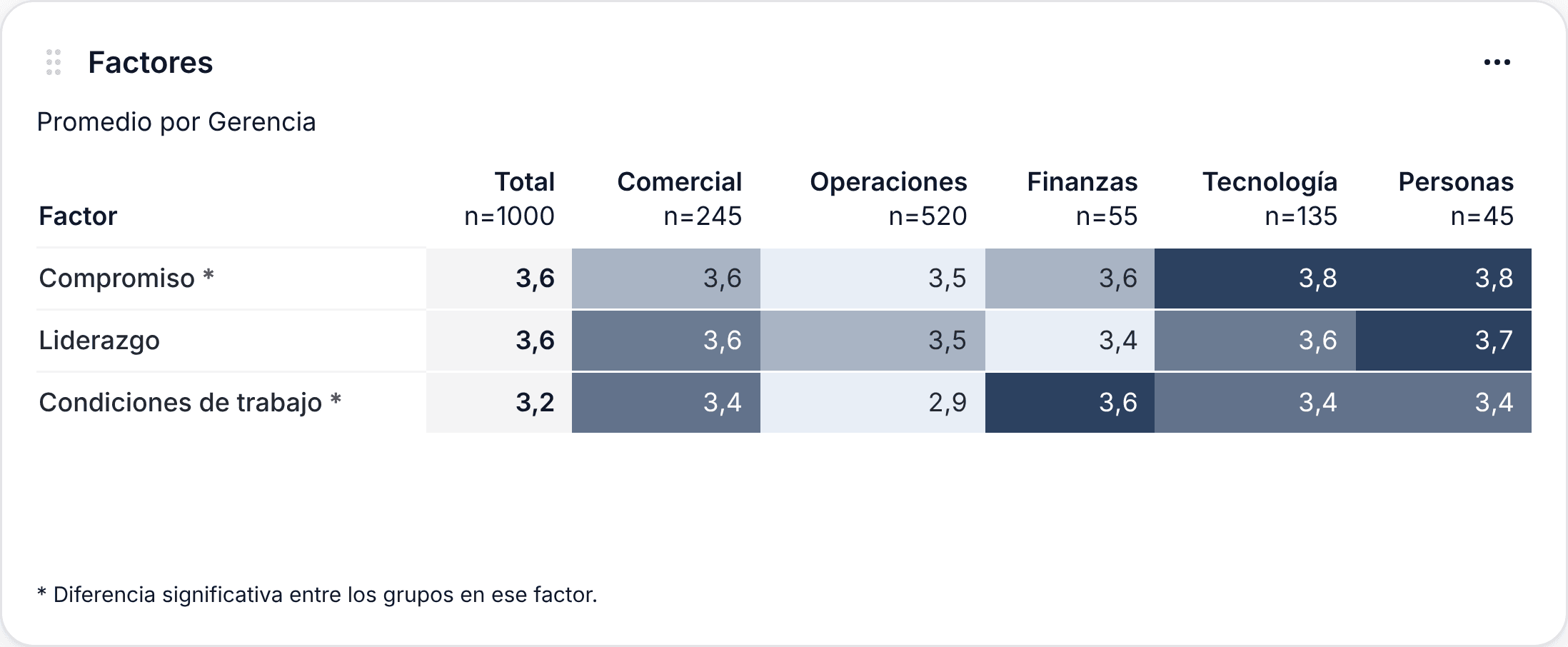
Vamos a leer una tabla real de la demo de SurvIQ: una encuesta de clima de 1000 personas en 5 gerencias.
1. Lee cada fila por separado
Los colores comparan a las gerencias dentro de un mismo factor: la más baja queda clara y la más alta oscura. No sirven para comparar factores entre sí. Que Condiciones de trabajo esté en 3,2 y Compromiso en 3,6 puede deberse a que las preguntas de condiciones son más exigentes, no a que la gente esté peor en eso.
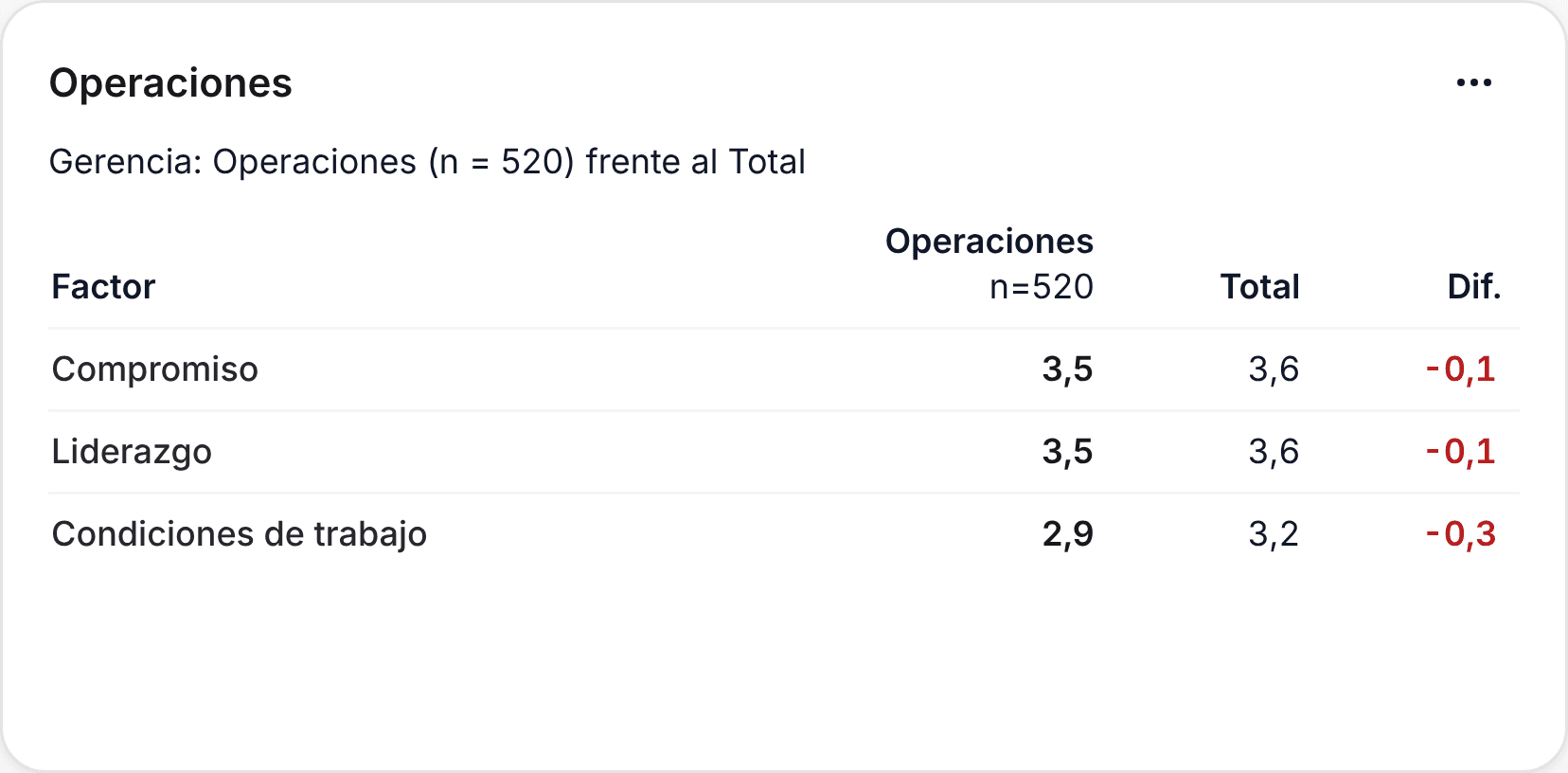
La pregunta correcta es "¿qué gerencia está más baja en Condiciones de trabajo?", y aquí la respuesta salta a la vista: Operaciones, con 2,9 frente a 3,2 del Total.
2. Compara con el Total, no con la escala
Un 3,5 sobre 5 parece "aprobado", pero si el Total es 3,8, ese grupo está por debajo del resto de la empresa. El Total va primero en la tabla justamente para eso. En la tabla por grupo, la columna Diferencia lo hace explícito, con las diferencias negativas en rojo.
3. Mira el asterisco antes de sacar conclusiones
El asterisco junto al nombre del factor indica que las diferencias entre gerencias son significativas: es poco probable que salgan por casualidad. En la demo, Compromiso y Condiciones de trabajo lo tienen. Liderazgo no.
Eso cambia la lectura. Finanzas tiene el Liderazgo más bajo (3,4), y la tentación es decir "Finanzas tiene un problema con sus jefes". Pero sin asterisco, esa diferencia de 0,2 puntos puede ser ruido. No es para ignorarla, es para no presentarla como un hallazgo.
4. Revisa el tamaño de cada grupo
Debajo de cada gerencia está su n. Personas tiene 45 respuestas y Operaciones 520. Un promedio de 45 personas se mueve más que uno de 520, y uno de 8 se mueve con una sola persona. Por eso SurvIQ oculta por defecto los grupos de menos de 5 respuestas, que además protege el anonimato.
5. Baja del factor a las preguntas
La tabla dice dónde mirar, no qué pasa. Si Operaciones está baja en Condiciones de trabajo, el siguiente paso es ver qué preguntas de ese factor la bajan: ¿son las herramientas o la carga de trabajo? Con Gráficos por segmento sacas esas preguntas por gerencia y lo ves de inmediato. En la demo, son las dos.
Para pasar del factor a las preguntas:
Cómo sacar los gráficos por área y gerenciaErrores comunes
- Ordenar las gerencias de mejor a peor y presentar un ranking. Genera defensas en vez de conversaciones.
- Comparar factores entre sí ("estamos peor en Condiciones que en Compromiso") sin un punto de referencia externo.
- Celebrar o alarmarse por diferencias de 0,1 sin asterisco.
- Mostrar grupos de 3 o 4 personas en una encuesta confidencial.
- Quedarse en la tabla sin mirar las preguntas ni los comentarios abiertos de ese grupo.
Qué hacer con lo que encuentras
- Elige uno o dos factores con asterisco donde una gerencia esté claramente abajo. No más.
- Comparte con cada gerente su tabla frente al Total. En SurvIQ, "Un archivo por grupo" arma un PowerPoint por gerencia.
- Pídele a cada equipo que lea sus resultados y proponga una o dos acciones concretas.
- Repite la encuesta en 6 meses con los mismos factores para ver si se movió.
Cómo crear los factores y generar la tabla, paso a paso:
Ver el tutorial de la Tabla de factores