Campos ocultos: un link por sede, canal o campaña
Actualizado el 6 de noviembre de 2026
Un campo oculto es un dato que va escrito en el link de la encuesta, por ejemplo la sede o el canal por donde llegó la persona. Se guarda con su respuesta sin preguntarle nada. Esta guía explica cómo armar esos links, dónde ves los datos y cómo usarlos para filtrar resultados, mostrar preguntas distintas o compartir resultados por equipo.
Qué es un campo oculto
Es lo que va después del signo ? en un link. Este link, por ejemplo, lleva el campo "sede" con el valor "surco":
https://surviqapp.com/es/s/restaurante-lima/satisfaccion?sede=surco
Quien abre ese link ve la encuesta normal: no ve el campo ni tiene que escribir nada. Cuando envía, su respuesta queda guardada con sede = surco. Así, con una sola encuesta, sabes qué respuestas vienen de cada sede, canal o campaña.
Algunos usos comunes:
- Un QR distinto en cada local: ?sede=surco, ?sede=miraflores.
- Un link por canal: ?canal=instagram, ?canal=whatsapp, ?canal=email.
- Campañas: ?utm_source=facebook&utm_campaign=navidad.
- Un dato que ya tienes de la persona, por ejemplo su número de cliente: ?cliente=10482.
No tienes que crear nada antes. Cualquier campo que pongas en el link se guarda solo.
Cómo armar el link
- Copia el link de la encuesta publicada desde Compartir o desde Distribución.
- Al final agrega ? seguido del nombre del campo, = y el valor. Por ejemplo ?sede=surco.
- Para agregar otro campo, sepáralo con &. Por ejemplo ?sede=surco&canal=qr.
- Abre el link para probarlo y responde una vez.
https://surviqapp.com/es/s/restaurante-lima/satisfaccion?sede=surco&canal=qr
Ese link completo es el que pones en el QR, en el botón de tu web, en el correo o en la publicación. Cada sede o canal lleva su propio link.
Reglas para los nombres y valores
- El nombre del campo puede tener letras sin tilde, números, guion (-), guion bajo (_) y punto, hasta 50 caracteres. Sin espacios.
- En el valor, mejor sin espacios ni tildes: escribe san-isidro en vez de "San Isidro". Si necesitas un espacio, escribe %20.
- Hasta 20 campos por link. Cada valor puede tener hasta 500 caracteres.
- Escribe cada valor siempre igual. En los resultados, "Surco" y "surco" aparecen como dos valores distintos.
- Hay cuatro nombres que SurvIQ ya usa y no se guardan como campo: c, lang, embed y kiosk.
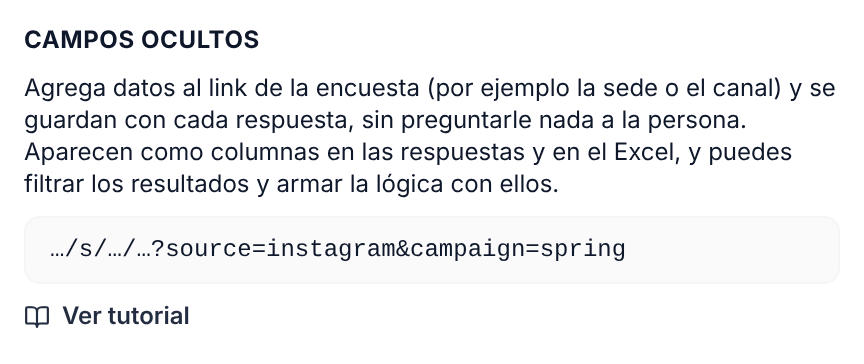
Para tablets en un local no necesitas armar links: el Modo kiosco de Distribución tiene "Nombre de este punto", que guarda un campo oculto "punto" con cada respuesta.
Dónde ves los datos
- En Respuestas, al final de cada respuesta, con el nombre del campo y su valor.
- En las descargas (Excel, CSV, SPSS y R) y en la tabla de datos del modo Avanzado, como una columna más.
- En los webhooks y en Respuestas en vivo en Google Sheets o Excel, junto a cada respuesta.
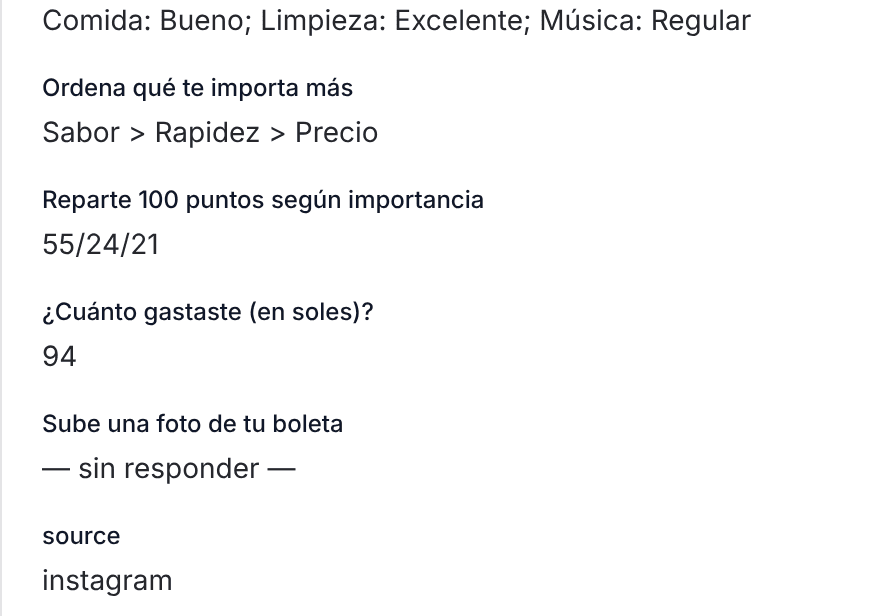
Filtrar los resultados por un campo oculto
- Abre los resultados de la encuesta y toca Filtrar.
- Al final de la lista está "Campo oculto: sede" (con el nombre de tu campo), con cada valor y cuántas respuestas tiene.
- Marca uno o varios valores y toca Aplicar. Todos los gráficos muestran solo esas respuestas.
- Si lo vas a usar seguido, toca "Guardar como segmento" y ponle un nombre, por ejemplo "Solo Surco".
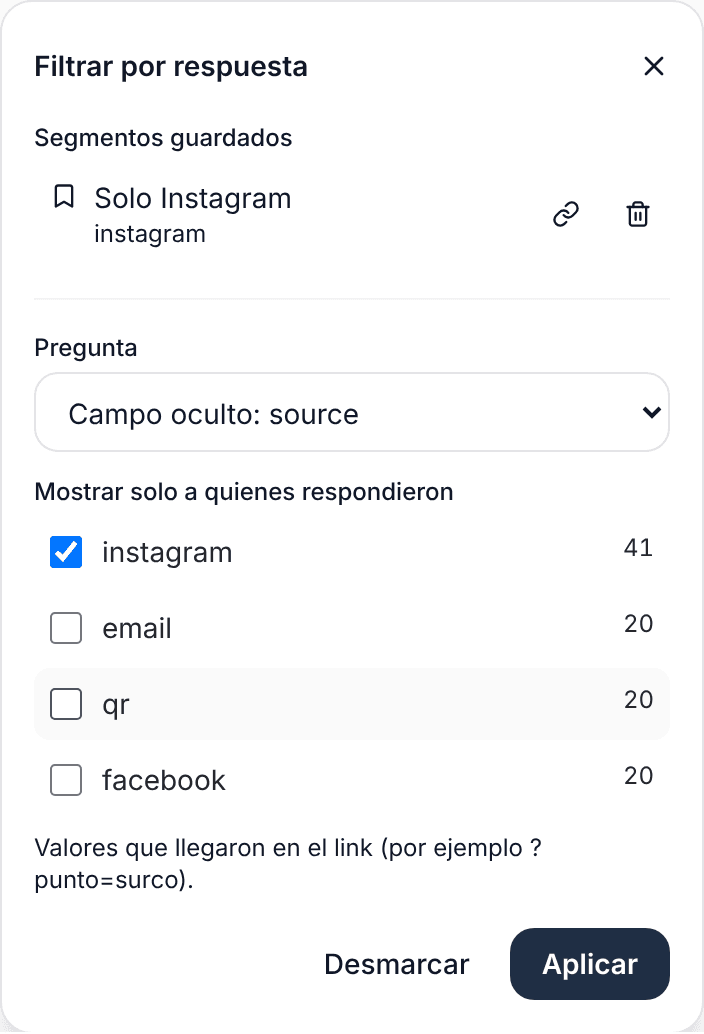
El campo aparece en Filtrar recién cuando al menos una respuesta lo tiene. Si todavía no lo ves, abre el link con el campo y responde una vez de prueba.
En Filtrar también está "Canal", que SurvIQ guarda solo: link, lista de contactos, kiosco o insertada en una web. No necesitas un campo oculto para eso.
Usar un campo oculto en la lógica
Puedes mostrar u ocultar preguntas, saltar o terminar la encuesta según el valor del campo. Por ejemplo, preguntar por el delivery solo a quienes llegaron por ?canal=app, o mostrar una pantalla final distinta a quienes llegaron por el QR.
- En el editor, abre la pregunta y ve a Lógica.
- Toca Agregar regla y elige qué hace: mostrar, ocultar, saltar o finalizar.
- En la condición, abre el menú de la pregunta y elige "Campo oculto del link", en el grupo Otros datos.
- Escribe el nombre del campo (por ejemplo canal), elige "es igual a" y escribe el valor (por ejemplo qr).
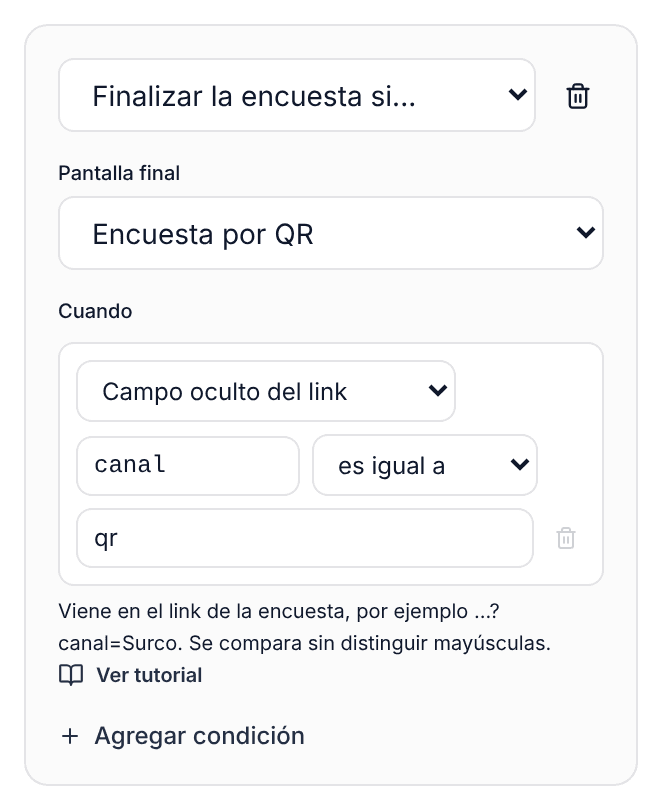
En la lógica, mayúsculas y minúsculas no importan: QR y qr cuentan igual. Si la persona abre el link sin el campo, la condición "es igual a" no se cumple.
Compartir resultados por sede o equipo
Si cada sede tiene su link con ?sede=..., puedes invitar a cada jefe de sede a ver solo sus respuestas: en Compartir > Personas eliges "Solo su equipo" y como campo de equipo "Campo oculto: sede". También puedes poner el correo del responsable en el link (?jefe=ana@empresa.com) para que cada uno vea solo lo que llegó por su link.
Paso a paso, con todas las opciones:
Ver la guía de compartir resultadosEn una encuesta insertada en tu web
Si pegaste la encuesta en tu web, agrega el campo dentro del link del código. Por ejemplo, para saber en qué página de tu web respondieron:
<iframe data-surviq src="https://surviqapp.com/es/s/restaurante-lima/satisfaccion?pagina=precios&embed=1" ...
Qué plan necesitas
- Los campos ocultos se guardan en todos los planes y salen en Respuestas y en las descargas.
- Filtrar por un campo oculto y usarlo en la lógica es desde Basic.
- Compartir resultados por equipo usando un campo oculto es desde Pro.
Preguntas frecuentes
¿La persona puede ver o cambiar el campo?
Lo ve solo si mira la barra de direcciones, y podría cambiarlo a mano. Úsalo para saber de dónde viene cada respuesta, no para datos que nadie debe tocar. Para saber con certeza quién respondió, usa una lista de contactos con link único.
¿Puedo poner el nombre o el correo de la persona?
Puedes, pero el link queda guardado en el historial del navegador y se puede reenviar. Si es un dato personal, mejor usa un número de cliente o una lista de contactos.
¿Qué pasa si alguien abre el link sin el campo?
Puede responder igual. Su respuesta queda sin ese dato y no aparece al filtrar por un valor del campo.