Cómo enviar encuestas por correo desde tu propia cuenta (SMTP)
Actualizado el 6 de noviembre de 2026
Con el correo SMTP conectas tu Gmail, tu Outlook o el correo de tu empresa a SurvIQ. Así envías la encuesta a tu lista de contactos desde tu dirección, cada persona recibe su propio link y ves quién respondió. Esta guía explica cómo conseguir los datos de conexión, cómo probarlos y cómo hacer el envío.
Qué es y para qué sirve
SMTP es la forma estándar en que un programa envía correos a través de tu cuenta. Al conectarla, SurvIQ envía los correos como si los mandaras tú: llegan con tu nombre y tu dirección, y quedan en la carpeta de enviados de tu correo (en Gmail y Outlook).
Una vez conectado, tu correo se usa en tres lugares:
- Distribución > Listas de contactos > Enviar por email: la encuesta a cada contacto, con su link.
- Evaluaciones 360: las invitaciones y recordatorios, si eliges enviarlas desde tu correo.
- Los avisos de respuestas nuevas que SurvIQ te manda a ti también salen por tu correo.
Si solo quieres pasar el link de la encuesta, no necesitas nada de esto: cópialo en Compartir y pégalo en tu correo, WhatsApp o redes. El SMTP sirve cuando quieres enviar a una lista y saber quién respondió.
Antes de empezar: los datos que necesitas
SurvIQ te pide seis datos: host, puerto, usuario, contraseña, nombre del remitente y email del remitente. Los tres primeros dependen de tu proveedor de correo.
Gmail o Google Workspace
- Host: smtp.gmail.com
- Puerto: 587, con "Usar conexión segura (TLS)" sin marcar.
- Usuario: tu correo completo, por ejemplo ventas@tuempresa.com.
- Contraseña: una contraseña de aplicación, no la de tu cuenta (abajo explicamos cómo crearla).
- Email del remitente: el mismo correo del usuario. Si pones otro, Gmail lo cambia por el de la cuenta.
Para crear la contraseña de aplicación:
- Activa la verificación en dos pasos en tu cuenta de Google (myaccount.google.com > Seguridad). Sin ella, Google no deja crear contraseñas de aplicación.
- Entra a myaccount.google.com/apppasswords.
- Escribe un nombre para reconocerla, por ejemplo "SurvIQ", y toca Crear.
- Google muestra una clave de 16 letras. Cópiala y pégala en el campo Contraseña de SurvIQ (con o sin espacios, da igual).
Si tu empresa usa Google Workspace y no ves la opción de contraseñas de aplicación, el administrador de Google de tu empresa tiene que permitir la verificación en dos pasos para tu cuenta.
Outlook o Microsoft 365
- Host: smtp.office365.com
- Puerto: 587, con "Usar conexión segura (TLS)" sin marcar.
- Usuario y email del remitente: tu correo completo.
- Contraseña: la de tu cuenta, o una contraseña de aplicación si tienes verificación en dos pasos.
En Microsoft 365 de empresa, el buzón tiene que tener activado "SMTP autenticado". Lo activa el administrador en el Centro de administración de Microsoft 365 > Usuarios > el usuario > Correo > Administrar aplicaciones de correo. Microsoft anunció que lo apagará por defecto desde fines de 2026; si un día deja de funcionar, pídele al administrador que lo vuelva a activar.
Correo de tu dominio (hosting, Zoho y otros)
Pídele a tu proveedor de hosting o de correo el host SMTP, el puerto y si usa SSL. Suele estar en el panel de tu hosting, en la sección de cuentas de correo, como "Configurar cliente de correo". Algunos ejemplos comunes:
- Zoho Mail: smtp.zoho.com, puerto 587 sin TLS marcado (o 465 con TLS marcado).
- Hosting con cPanel: normalmente mail.tudominio.com, puerto 465 con TLS marcado.
- El usuario casi siempre es el correo completo y la contraseña es la de ese buzón.
Puerto y conexión segura
Es el error más común. La casilla "Usar conexión segura (TLS)" va así:
- Puerto 587: casilla sin marcar. La conexión segura se activa sola.
- Puerto 465: casilla marcada.
Conectar tu correo en SurvIQ
- Ve a Configuración, en el menú de la izquierda (grupo Cuenta), y baja hasta Correo SMTP.
- Completa host, puerto, usuario y contraseña con los datos de arriba.
- En "Nombre del remitente" escribe cómo quieres que aparezca, por ejemplo "Restaurante Lima" o tu nombre.
- En "Email del remitente" escribe tu correo (el mismo del usuario, en Gmail y Outlook).
- Toca Probar conexión. SurvIQ se conecta a tu servidor de correo sin enviar nada. Si sale "Conexión exitosa", los datos están bien.
- Toca Guardar credenciales.
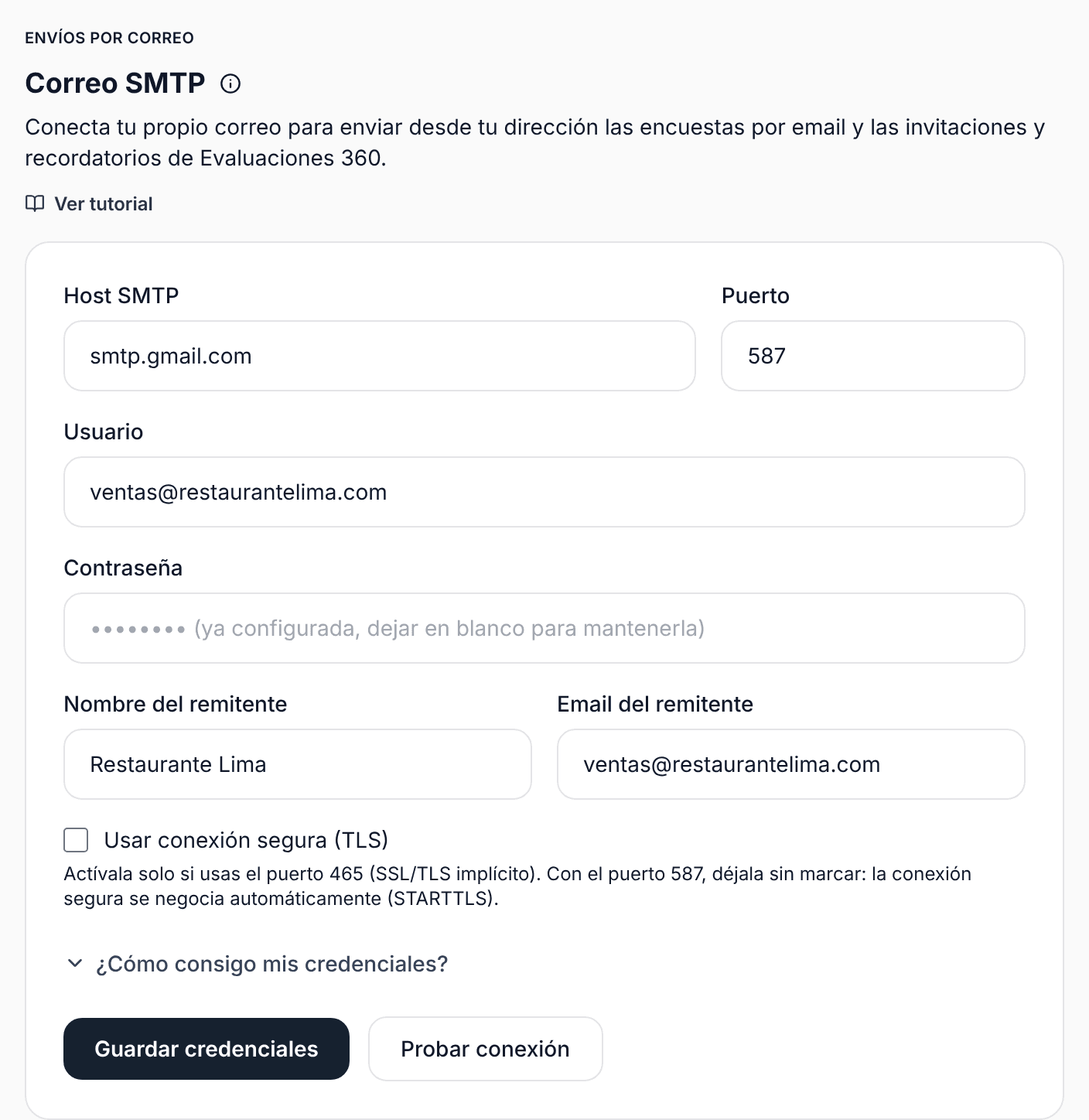
La contraseña se guarda cifrada y nunca vuelve a mostrarse. Si después cambias otro dato, deja la contraseña en blanco y se mantiene la que guardaste.
Enviar la encuesta a una lista de contactos
La encuesta tiene que estar publicada. Después:
- Abre la encuesta y ve a Distribución.
- En Listas de contactos toca Nueva lista. Ponle un nombre, escribe "Email" como campo credencial y, si quieres, campos extra como "Nombre, Área".
- Abre la lista, toca Importar contactos y pega una línea por persona: correo, nombre, área. Puedes copiarlas desde Excel o Google Sheets.
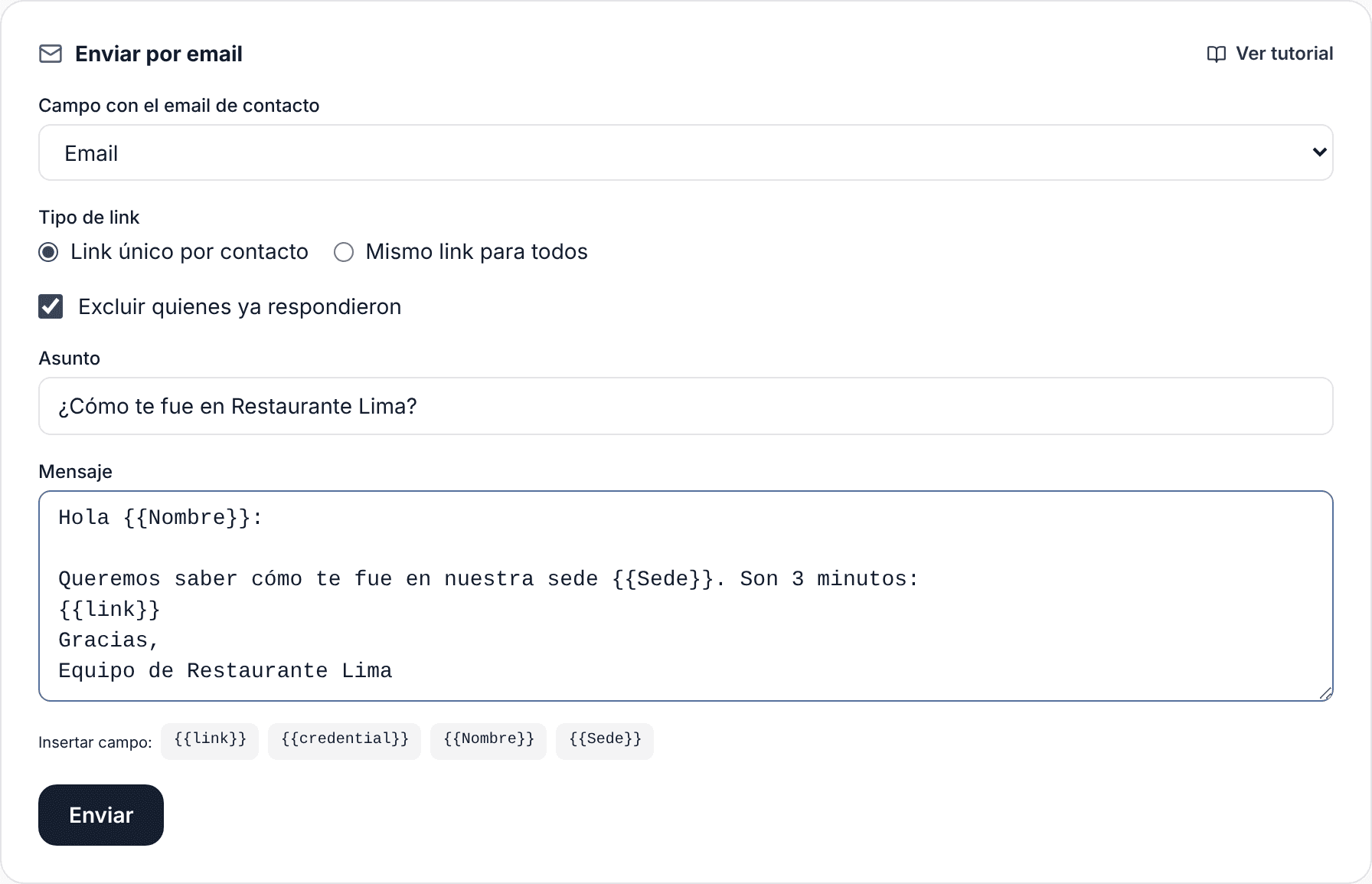
- Toca Enviar por email.
- Elige el campo que tiene el correo y el tipo de link (abajo explicamos la diferencia).
- Escribe el asunto y el mensaje. Con los botones de "Insertar campo" agregas el nombre de cada persona o su link donde quieras.
- Toca Enviar. SurvIQ envía de a 25 correos y una barra muestra cuántos van. No cierres la página hasta que salga el resultado, por ejemplo "48 enviados, 0 fallidos".
Campos del mensaje
- {{link}}: el link de la encuesta de esa persona. Si no lo pones en el mensaje, SurvIQ lo agrega al final.
- {{credential}}: el valor del campo credencial (en el ejemplo, su correo).
- {{Nombre}}, {{Área}} y los demás campos extra: el dato de esa persona en la lista.
Un ejemplo de mensaje:
Hola {{Nombre}}:

Queremos saber cómo te fue con nosotros. Son 3 minutos:
{{link}}

Gracias,
Equipo de Restaurante Lima
El correo sale en texto simple, sin imágenes ni diseño. Es lo que mejor llega a la bandeja de entrada, porque se ve como un correo normal escrito por una persona.
Link único o el mismo link para todos
- Link único por contacto: cada persona recibe su propio link. En la lista ves quién respondió y quién está pendiente, y sus datos de la lista quedan unidos a su respuesta.
- Mismo link para todos: todos reciben el link general. No sabrás quién respondió, salvo que pidas el código en Acceso con código.
Mandar un recordatorio
Unos días después, vuelve a Enviar por email con "Excluir quienes ya respondieron" marcado. El correo solo les llega a quienes siguen pendientes. Esto funciona con el link único por contacto.
Si algo falla
"No se pudo verificar la conexión" al probar
Debajo del mensaje sale el detalle que devolvió tu servidor de correo, normalmente en inglés. Los casos más comunes:
- Dice "Invalid login", "Username and Password not accepted" o "535": el usuario o la contraseña están mal. En Gmail, usa una contraseña de aplicación, no la de tu cuenta. En Microsoft 365, revisa que "SMTP autenticado" esté activado.
- Se queda esperando o dice "timeout" o "Greeting never received": el puerto y la casilla TLS no coinciden. Prueba 587 sin marcar, o 465 marcada.
- Dice "wrong version number": tienes el puerto 587 con la casilla marcada. Desmárcala.
Algunos correos salen como fallidos
- La persona no tiene correo en el campo elegido, o el correo está mal escrito.
- Tu proveedor llegó a su límite de envíos del día. Gmail gratis permite unos 500 correos al día y Google Workspace unos 2.000. Si tu lista es más grande, divídela en varias listas y envía en días distintos.
Si el envío se corta (por ejemplo, se fue el internet) o lo detienes con el botón Detener, aparece "Seguir donde quedó": envía al resto de la lista sin repetir a quienes ya lo recibieron.
Los correos llegan a spam
- Usa como remitente el mismo correo con el que te conectas.
- Si usas el correo de tu dominio, pídele a tu proveedor que configure SPF y DKIM. Con Gmail y Outlook ya vienen listos.
- Pon un asunto claro, sin mayúsculas ni signos de exclamación de más, y un nombre de remitente que la persona reconozca.
- Empieza por enviarte una prueba a ti mismo: crea una lista con tu correo y envíala.
Qué plan necesitas
- Conectar tu correo SMTP y enviar por email a tus listas es desde el plan Pro.
- Las listas de contactos con link único por persona están en todos los planes. Sin SMTP puedes exportar los links y enviarlos desde tu propio programa de correo.
- Cada respuesta cuenta en tu cupo mensual de respuestas, como cualquier otra.
Preguntas frecuentes
¿SurvIQ puede leer mi correo?
No. Con SMTP solo se pueden enviar correos, no leer tu bandeja. La contraseña se guarda cifrada y solo se usa en el servidor para cada envío.
¿Quién puede enviar?
El dueño de la encuesta, con su propio correo conectado. Cada persona de una organización conecta su propio correo en su Configuración.
¿Cómo dejo de usar mi correo?
En Gmail y Outlook, borra la contraseña de aplicación desde la configuración de tu cuenta. SurvIQ ya no podrá enviar desde ahí.
Si además quieres saber de qué sede, canal o campaña viene cada respuesta:
Ver la guía de campos ocultos