Cómo insertar la encuesta en tu web
Actualizado el 6 de noviembre de 2026
Puedes poner tu encuesta dentro de una página de tu web, o hacer que aparezca en una ventanita en una esquina mientras la persona navega. En los dos casos copias un código de SurvIQ y lo pegas en tu web. Esta guía explica cuál conviene, dónde pegar el código en las plataformas más usadas y cómo probarlo.
Las dos formas de insertar
- Dentro de la página: la encuesta se ve como parte de la página, por ejemplo debajo de un artículo, en tu página de contacto o en la de "gracias por tu compra". El alto se ajusta solo a cada página de la encuesta.
- Ventanita flotante: la encuesta aparece en una esquina de la pantalla después de unos segundos o cuando la persona baja por la página. Sirve para pedir opiniones a quien visita tu web sin ocupar espacio fijo.
Las respuestas llegan a la misma encuesta que el link normal. En los resultados puedes filtrar por Canal > "Insertada en una web" para ver solo las que llegaron desde tu web.
Dónde está el código
- Publica la encuesta. El código aparece solo cuando está publicada.
- Abre Distribución y baja hasta "Insertar en tu web". También está en Compartir > Insertar en tu web.
- Elige la pestaña "Dentro de la página" o "Ventanita flotante".
- Toca Copiar código.
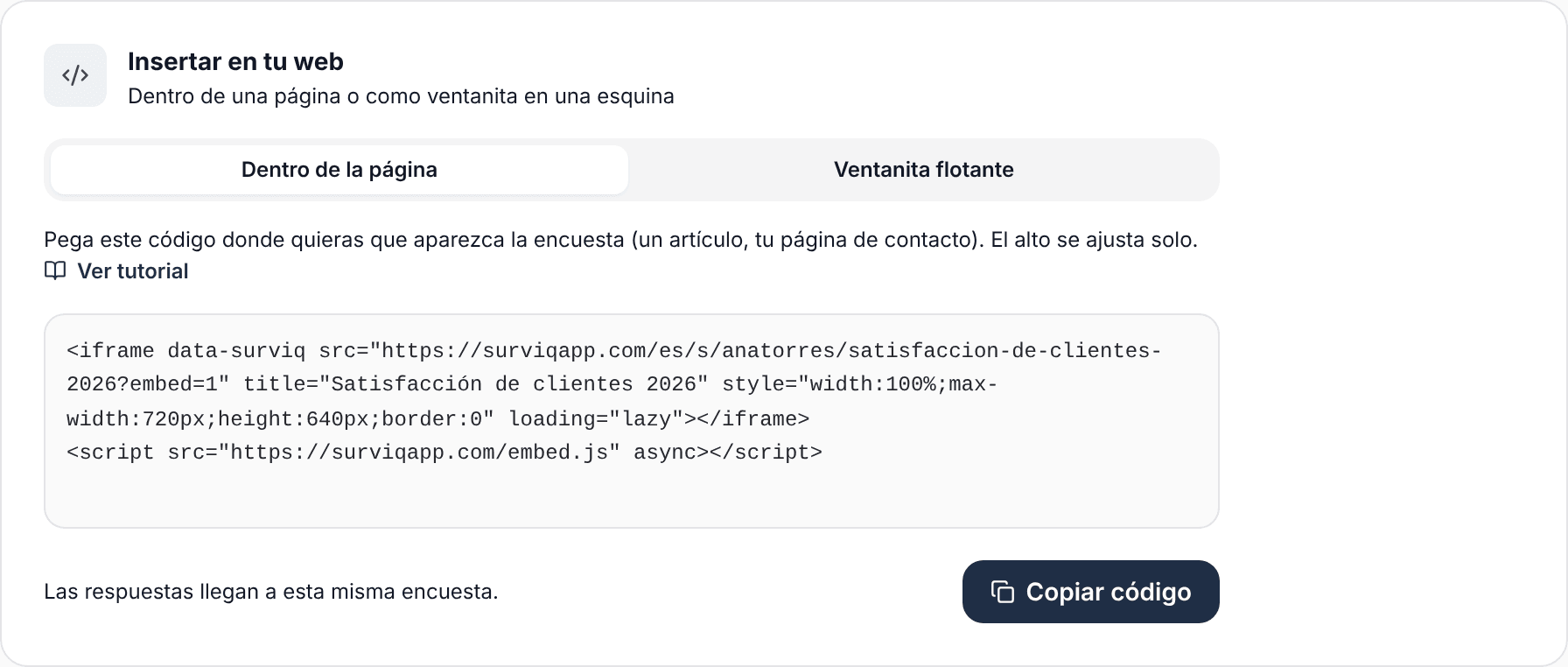
La encuesta dentro de una página
El código tiene dos partes: un recuadro (iframe) con tu encuesta y una línea de script que ajusta el alto. Pégalo completo donde quieras que aparezca la encuesta.
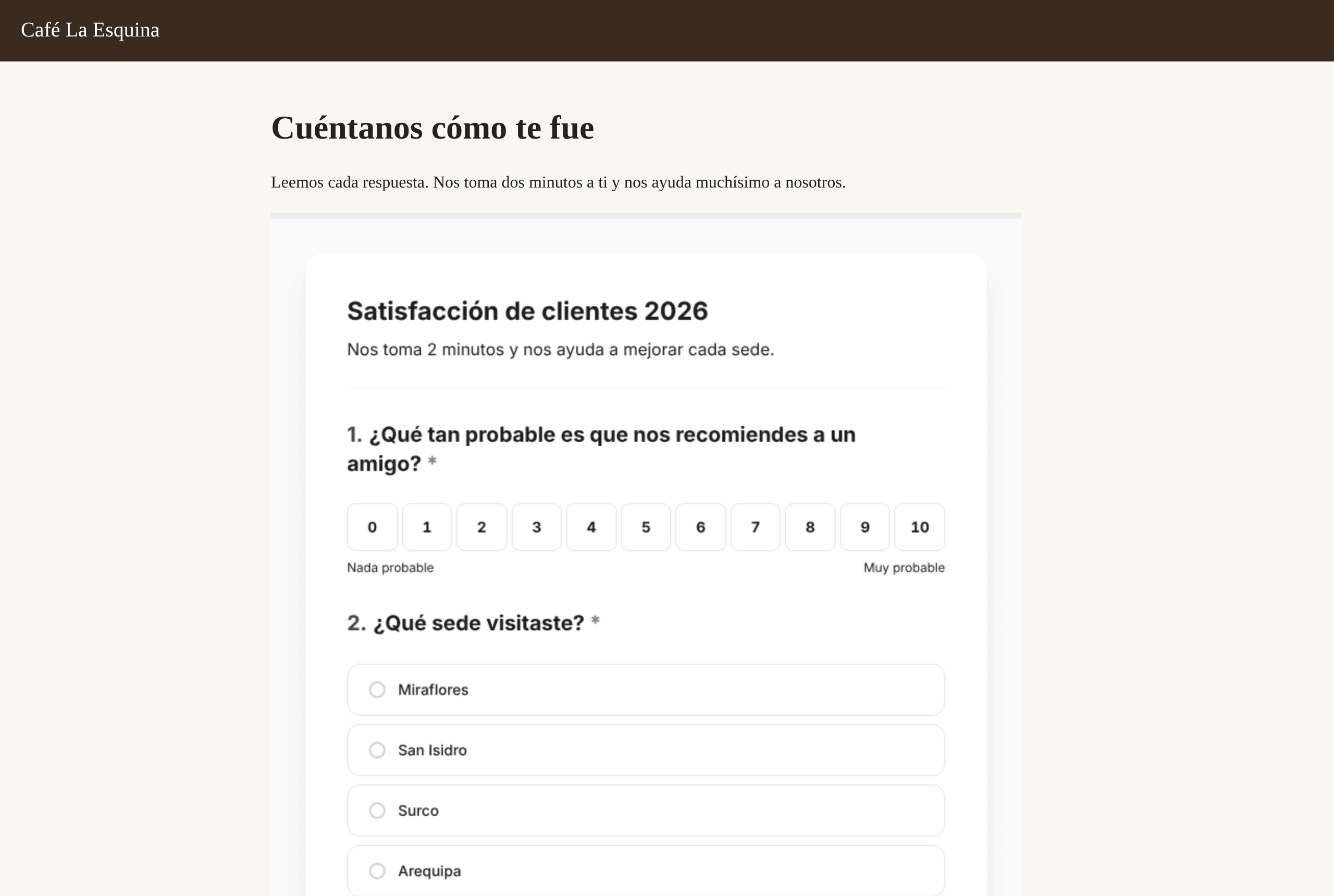
- El ancho se adapta a la columna donde la pegues, hasta 720 px. En celular ocupa todo el ancho.
- Al pasar a la siguiente página de la encuesta, tu web sube hasta el inicio de la encuesta.
- Si la encuesta tiene una redirección al final, se abre en toda la pestaña, no dentro del recuadro.
- En los planes Free y Basic, debajo de la encuesta va una línea pequeña "Encuesta hecha con SurvIQ".
La ventanita flotante
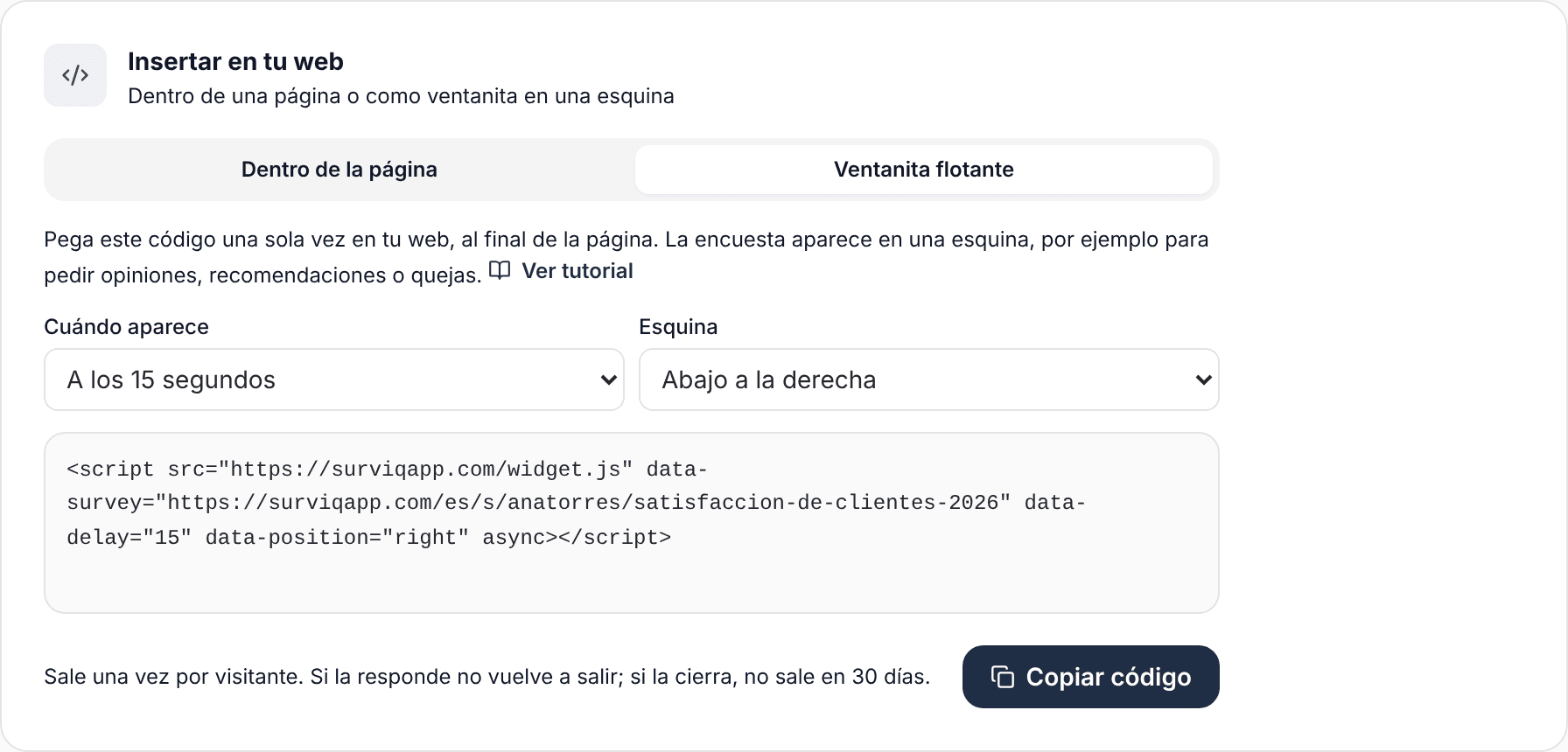
- En la pestaña "Ventanita flotante", elige cuándo aparece: a los 5, 15 o 30 segundos, o cuando la persona baja hasta la mitad de la página.
- Elige la esquina: abajo a la derecha o abajo a la izquierda.
- Copia el código y pégalo una sola vez en tu web, al final de la página, justo antes de </body>. Si lo pones en la plantilla o el pie de página de tu web, aparece en todas sus páginas.
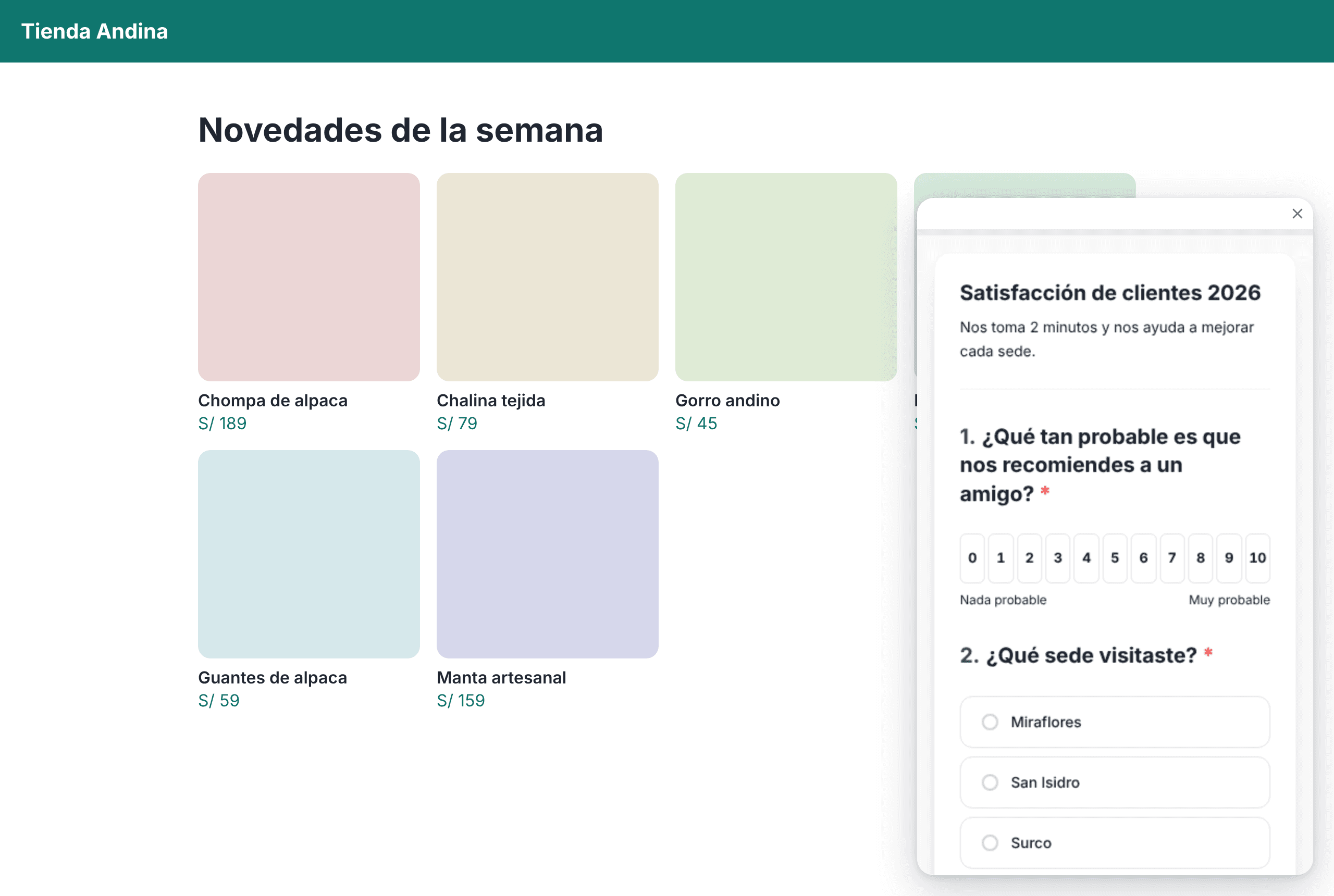
Para no molestar, cada visitante la ve una sola vez:
- Si la responde, no vuelve a aparecerle.
- Si la cierra, no le aparece durante 30 días.
- En celular ocupa el ancho de la pantalla, abajo.
Para cambiar los 30 días, agrega data-days al código. Por ejemplo, data-days="7" la vuelve a mostrar una semana después de que la cierren.
Dónde pegar el código en tu plataforma
WordPress
- Dentro de la página: edita la página, agrega un bloque "HTML personalizado" y pega el código.
- Ventanita: usa un plugin para agregar código al pie de página de todo el sitio (por ejemplo WPCode) y pega ahí el código, o pídeselo a quien maneja tu web.
Wix
- Dentro de la página: Agregar > Código embebido > HTML embebido, y pega el código. Wix lo muestra en un recuadro de alto fijo: estíralo hasta que se vea toda la encuesta.
- Ventanita: Configuración del sitio > Código personalizado, pegado en el "Body - final". Wix pide un plan Premium con dominio conectado para esta opción.
Shopify
- Dentro de la página: en el editor del tema, agrega la sección "Liquid personalizado" (Custom Liquid) y pega el código.
- Ventanita: Tienda online > Temas > Editar código > theme.liquid, y pega el código justo antes de </body>.
Google Sites
Insertar > Incorporar > Código de inserción, y pega el código de "Dentro de la página". Google Sites también usa un recuadro de alto fijo: agrándalo hasta que se vea toda la encuesta. La ventanita flotante no funciona en Google Sites.
Cualquier otra web
Busca en tu plataforma un bloque llamado "HTML", "Código", "Embed" o "Insertar código" (Webflow, Squarespace, Framer y la mayoría lo tienen). Si tu web la hizo un programador, pásale el código y dile si va dentro de una página o en todas.
Saber desde qué página respondieron
Puedes agregar un campo oculto al link que va dentro del código. Por ejemplo, para la encuesta que pegas en tu página de precios:
<iframe data-surviq src="https://surviqapp.com/es/s/restaurante-lima/satisfaccion?pagina=precios&embed=1" ...
En la ventanita, agrégalo al link de data-survey: data-survey="…/satisfaccion?pagina=precios". Después filtras los resultados por "Campo oculto: pagina".
Probar que funciona
- Publica los cambios de tu web y ábrela en una ventana de incógnito.
- Responde la encuesta una vez y revisa que la respuesta llegue a tus resultados.
- Si probaste la ventanita y la cerraste, no te volverá a salir en ese navegador. Para verla de nuevo, abre otra ventana de incógnito.
Si no aparece
- Revisa que la encuesta siga publicada y que pegaste el código completo, con la línea <script>.
- Algunos editores borran los scripts. En ese caso la encuesta dentro de la página se ve igual, pero con un alto fijo de 640 px. La ventanita sí necesita el script.
- Si cambias el link de la encuesta (su dirección), vuelve a copiar el código.
Qué plan necesitas
- La encuesta dentro de una página está en todos los planes.
- La ventanita flotante es desde Basic.
- Desde Pro no va la línea "Encuesta hecha con SurvIQ" debajo de la encuesta.
Preguntas frecuentes
¿Hace más lenta mi web?
Casi nada. La encuesta carga cuando la persona llega a ella y el script es pequeño y se carga sin frenar el resto de la página.
¿Puedo poner varias encuestas en mi web?
Sí, dentro de distintas páginas, cada una con su código. Para la ventanita, usa una sola por página.
¿La encuesta usa los colores de mi web?
Usa el tema de la encuesta. Cámbialo en el editor, en Tema, para que combine con tu web: los cambios se ven en tu web sin volver a copiar el código.