Cómo analizar una exportación de SurveyMonkey sin pasarte días en Excel
 Por Enzo CaminoPsicólogo y fundador de SurvIQ
Muchas encuestas de empresa se aplican en SurveyMonkey o Google Forms y se analizan en Excel. La parte de aplicar la encuesta suele salir bien. El problema empieza con el archivo exportado: dos filas de títulos, una columna por cada opción de las preguntas de opción múltiple, las escalas como texto ("Totalmente de acuerdo") y columnas vacías de IP, correo y nombre.
Antes de sacar un solo gráfico hay que limpiar todo eso: unir los títulos, convertir las escalas a números en el orden correcto, juntar las columnas de cada pregunta múltiple. Después vienen las tablas dinámicas, una por pregunta y por área. Con 25 preguntas y 10 áreas, son días de trabajo.
Lo que tiene el archivo de SurveyMonkey
- Dos filas de títulos: arriba la pregunta y abajo la opción o "Response". Las preguntas de opción múltiple y las matrices ocupan varias columnas bajo un mismo título.
- Columnas de datos del encuestado: Respondent ID, fechas de inicio y fin, IP, correo, nombre y campos personalizados. Casi siempre vacías salvo las fechas.
- Las escalas en texto. Para promediar hay que decidir cuánto vale cada opción y en qué orden van.
- Respuestas en blanco que hay que distinguir de "No sabe / No opina".
Exporta "Todas las respuestas" con las columnas reales (el texto de cada opción), no las numéricas: así no dependes de recordar qué número era cada opción.
Importar el archivo en lugar de limpiarlo
En SurvIQ, Nueva encuesta tiene la opción Importar respuestas. Subes el Excel o el CSV y SurvIQ reconoce las dos filas de títulos de SurveyMonkey, arma cada pregunta con sus opciones y deja fuera las columnas vacías. Las escalas conocidas (de acuerdo, satisfecho, excelente, probable) quedan ordenadas de menor a mayor y cada opción vale 1, 2, 3…
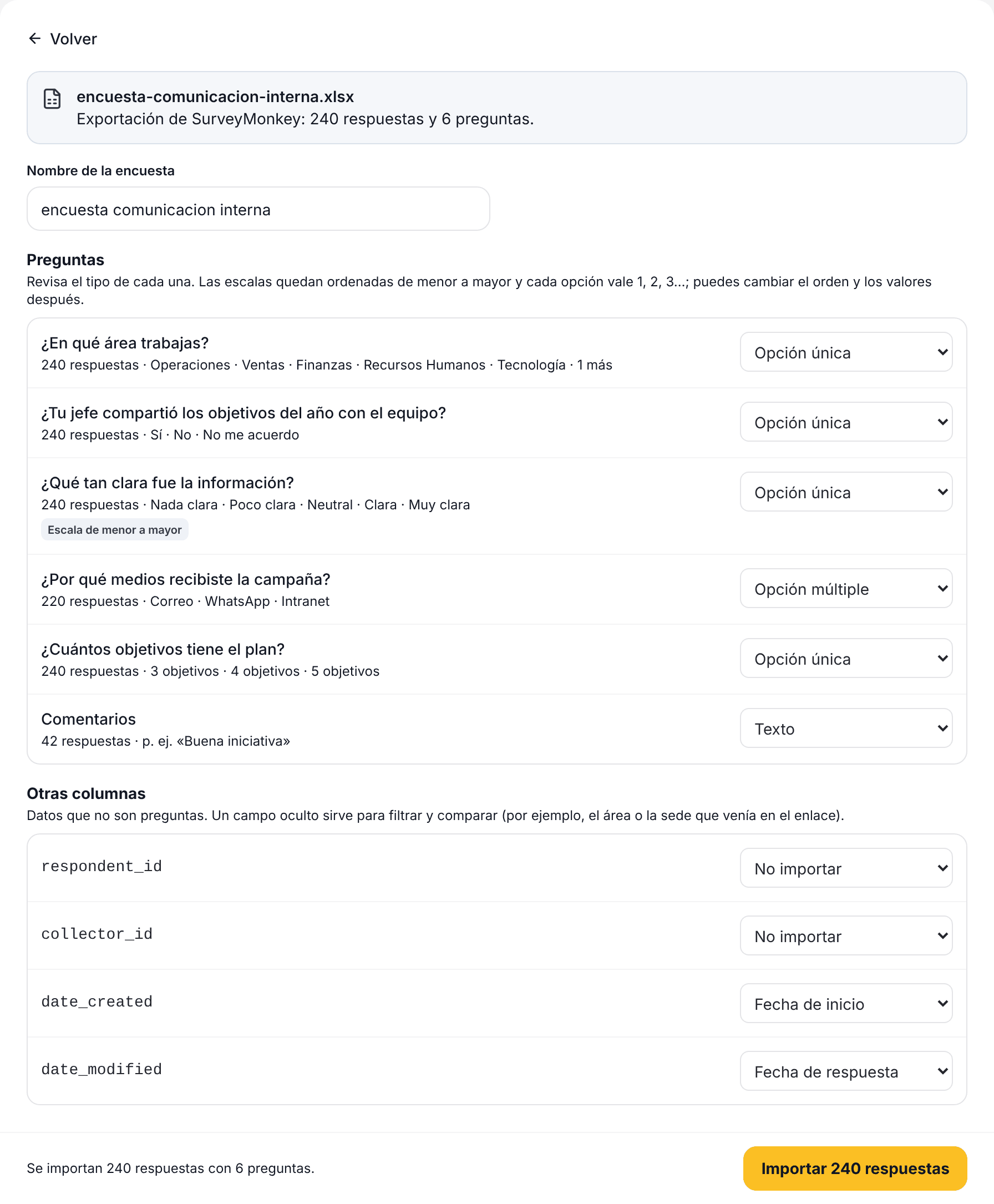
Antes de importar puedes cambiar el tipo de cualquier columna o dejarla fuera. Las columnas que no son preguntas, como la oficina que venía en el enlace, se pueden guardar como campo oculto para filtrar y comparar. Las respuestas importadas no gastan el cupo mensual del plan.
Del archivo a los gráficos por área
Con las respuestas ya cargadas, lo que antes eran tablas dinámicas se arma en unos clics:
- Gráficos por segmento: todos los gráficos de la encuesta por área, gerencia o región de una vez, con el Total al lado y los grupos de menos de 5 personas juntos en «Otros».
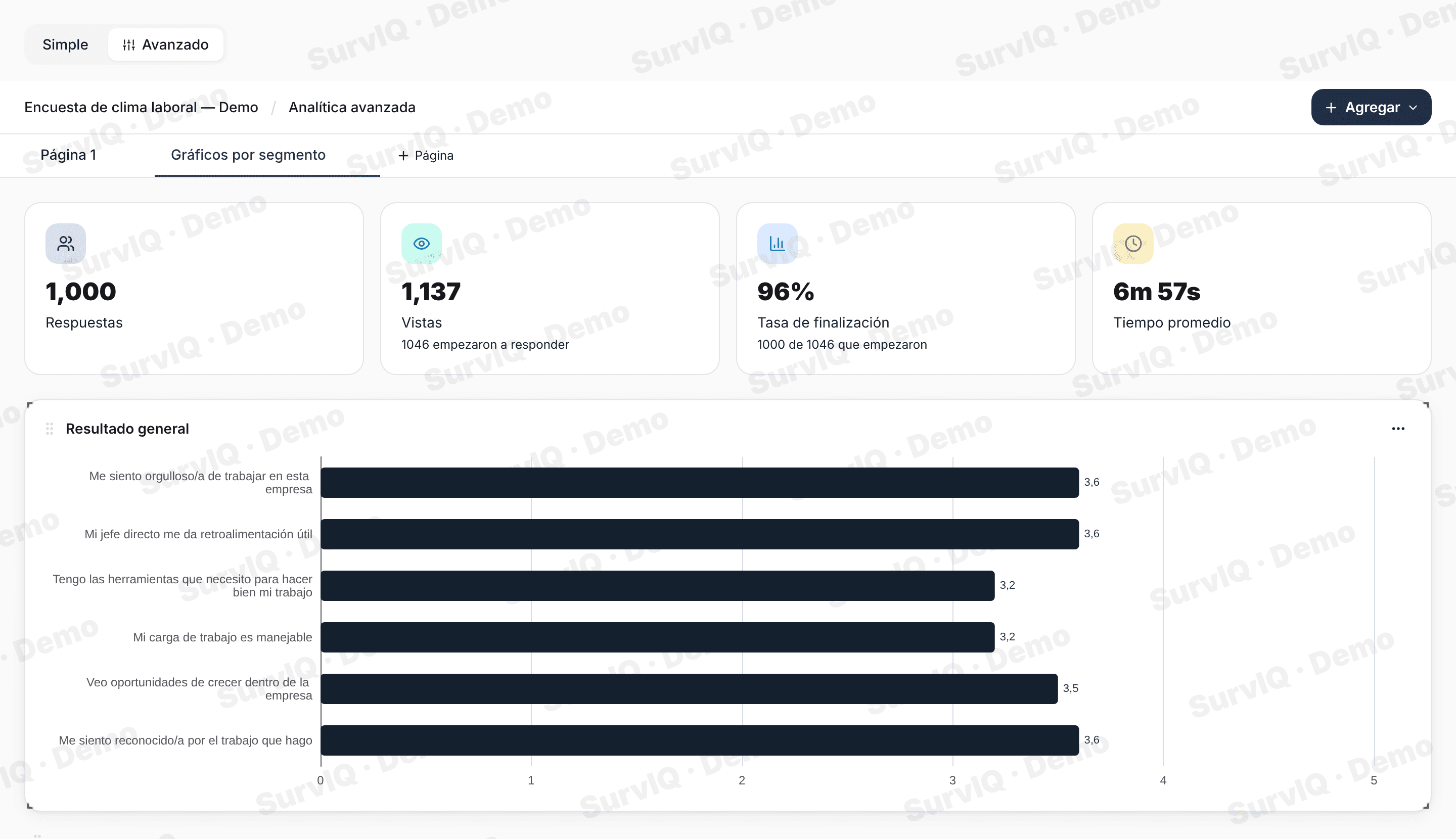
- Resumen general: un gráfico con el promedio de cada pregunta lado a lado, ordenado de mayor a menor.
- Factores: el promedio de varias preguntas por persona (Liderazgo, Comunicación, Condiciones) y una tabla de factores por área.
- Exportar: la página entera a PowerPoint o PDF, o un archivo por área.
Lo que conviene revisar antes de presentar
- Que las escalas estén en el orden correcto. Si una pregunta usa una escala poco común, ordénala a mano en el paso de revisión.
- Las opciones "No sabe / No opina": no deberían contar en el promedio. En el editor, en Valor por opción, déjalas sin valor y quedan fuera.
- Los grupos chicos: un área de 3 personas no debería aparecer sola en una encuesta confidencial.
- Las preguntas redactadas en negativo, si vas a armar factores.
El tutorial completo con capturas:
Importar respuestas, paso a paso