Cómo importar respuestas de SurveyMonkey, Google Forms o Excel
Actualizado el 18 de noviembre de 2026
Si ya juntaste las respuestas en otra plataforma, no hace falta volver a encuestar. Subes el archivo exportado y SurvIQ crea la encuesta con sus preguntas y carga todas las respuestas, listas para filtrar, comparar por área, armar factores y exportar.
Qué archivos sirven
- SurveyMonkey: en Analizar resultados, Guardar como > Archivo de exportación > Todas las respuestas, en Excel o CSV. Elige las columnas reales (el texto de cada opción), no las numéricas.
- Google Forms: en la pestaña Respuestas, Descargar respuestas (.csv). También sirve la hoja de cálculo vinculada, descargada como Excel.
- Microsoft Forms, Typeform, Jotform o cualquier planilla: una fila de títulos con las preguntas y una fila por persona.
- Formato: Excel (.xlsx) o CSV, hasta 15 MB. Si tienes un .xls antiguo, ábrelo y guárdalo como .xlsx.
SurveyMonkey exporta con dos filas de títulos (la pregunta arriba y la opción abajo). SurvIQ las reconoce solas: las preguntas de opción múltiple y las matrices quedan armadas como una sola pregunta.
Paso 1: subir el archivo
- En Encuestas, toca Nueva encuesta.
- Elige Importar respuestas de SurveyMonkey, Google Forms o Excel.
- Arrastra el archivo o tócalo para elegirlo. Si el Excel tiene varias hojas, después puedes elegir cuál usar.
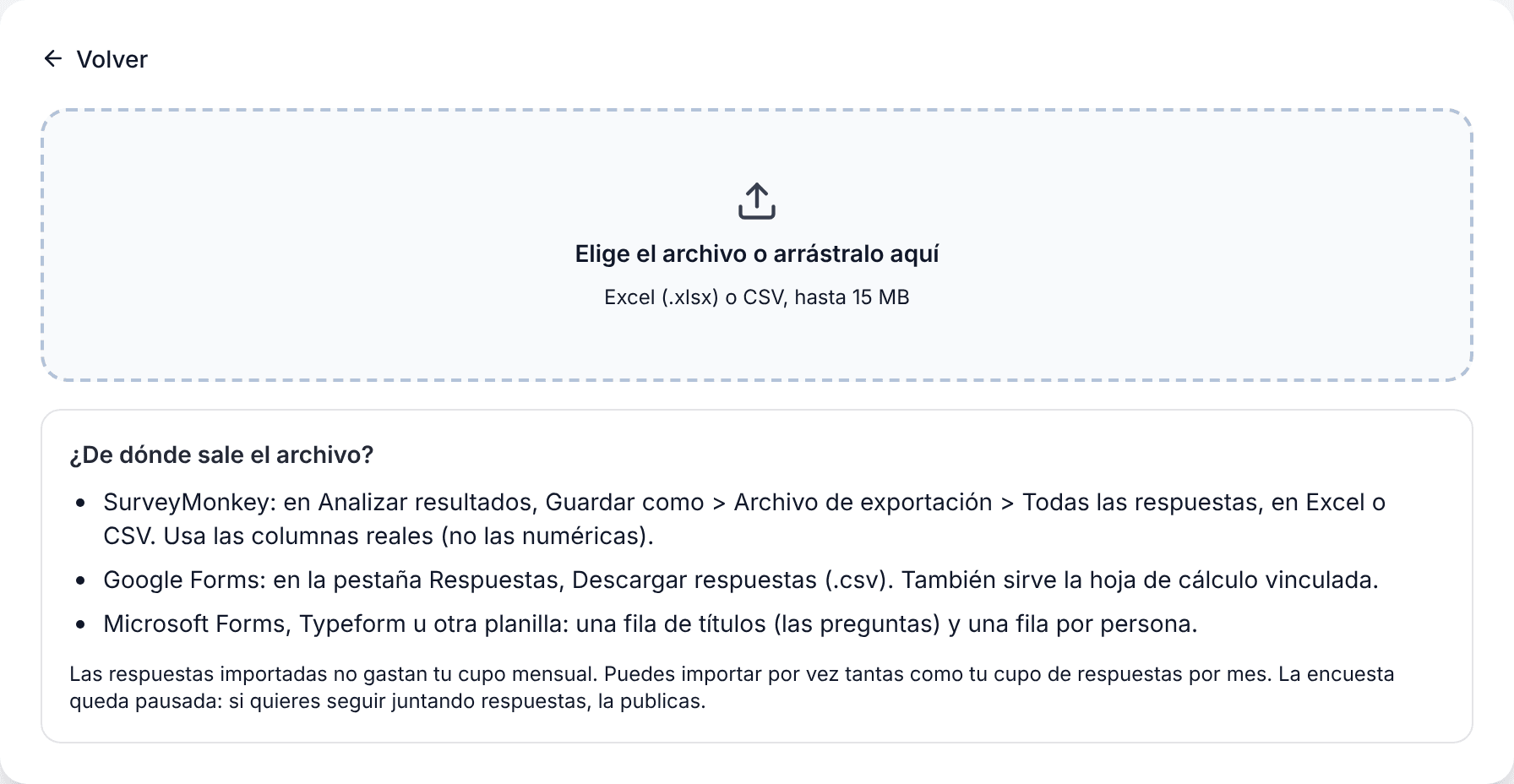
El archivo se lee en tu navegador. Al servidor solo llegan las preguntas y las respuestas, en tandas.
Paso 2: revisar las preguntas
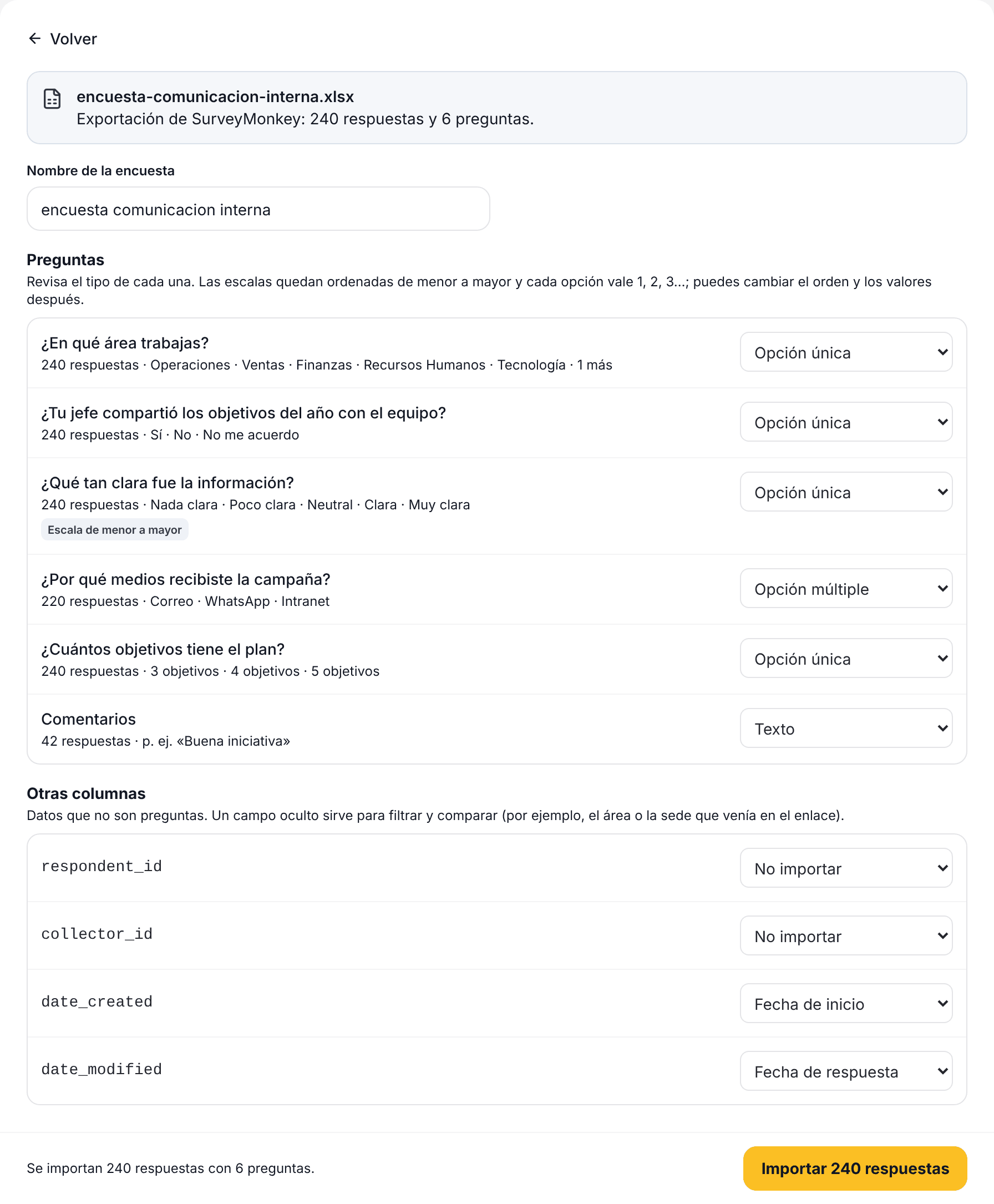
SurvIQ propone un tipo para cada columna y te muestra un ejemplo de respuesta. Revisa sobre todo estas tres cosas:
- Tipo: opción única, opción múltiple, número, NPS (0 a 10), texto o No importar.
- Escalas: las que reconoce (De acuerdo, Satisfecho, Excelente…) quedan ordenadas de menor a mayor y cada opción vale 1, 2, 3… Así salen promedios y factores sin hacer nada más.
- Otras columnas: fechas y datos que no son preguntas. Un campo oculto (por ejemplo, la oficina que venía en el enlace) sirve para filtrar y comparar. Las columnas vacías, como el IP o el correo que SurveyMonkey trae aunque no se pidan, no aparecen.
Paso 3: importar y analizar
- Ponle nombre a la encuesta y toca Importar.
- No cierres la ventana hasta que termine. Con unas mil respuestas tarda unos segundos.
- Toca Ver resultados.
La encuesta queda pausada: no recibe respuestas nuevas salvo que la publiques. Desde ahí funciona como cualquier encuesta de SurvIQ: filtros, comparar por área, valor por opción, factores, gráficos por segmento, Excel de análisis y SPSS.
Cuántas respuestas puedes importar
Las respuestas importadas no gastan tu cupo mensual. Por cada importación puedes subir tantas respuestas como tu cupo de respuestas por mes: si tu plan recibe 1000 al mes, importas hasta 1000 por vez. Si el archivo trae más, se importan las primeras y te lo avisamos antes.
Preguntas frecuentes
¿Se pierden las fechas?
No. Si el archivo trae la fecha de respuesta, se guarda con cada respuesta y sirve para el filtro por fechas y para ver la evolución.
¿Puedo cambiar el orden o el valor de las opciones después?
Sí. En el editor puedes reordenar las opciones y cambiar el valor de cada una con Valor por opción. Una opción sin valor, como «No sabe», queda fuera del promedio.
¿Y las respuestas de texto?
Se importan tal cual. Después puedes clasificarlas con IA por temas o ver las palabras más repetidas.
¿Puedo marcar respuestas correctas en una prueba importada?
Sí. Revisa las preguntas en el editor y marca la opción correcta. Mira la guía de preguntas de conocimiento.
Para medir el % de aciertos por área:
Preguntas de conocimiento