Cómo analizar las respuestas de Google Forms más allá del resumen
 Por Enzo CaminoPsicólogo y fundador de SurvIQ
Google Forms es la forma más rápida de juntar respuestas, y por eso se usa para todo: encuestas de clase, de clientes, de clima. La pestaña Respuestas trae un resumen con un gráfico por pregunta. Para saber cuántos marcaron cada opción, alcanza.
El problema llega con la segunda pregunta que alguien hace sobre los resultados: ¿y en cada área?, ¿y los que llevan más de un año?, ¿cuál es el promedio de satisfacción?, ¿la diferencia entre hombres y mujeres es real? El resumen no responde nada de eso.
Lo que trae el resumen de Google Forms
- Un gráfico de torta o de barras por pregunta, con el conteo y el porcentaje.
- La lista de respuestas de texto, una debajo de otra.
- La vista Individual, para ver lo que respondió cada persona.
- No hay filtros por grupo, ni promedios por área, ni comparaciones entre grupos.
Analizarlo en Google Sheets
El paso habitual es vincular el formulario a una hoja de cálculo y usar tablas dinámicas. Funciona, pero cada análisis es trabajo manual:
- Convertir las escalas de texto a números con una columna auxiliar (por ejemplo "Muy satisfecho" = 5) para poder promediar.
- Separar las casillas de verificación: Google las guarda todas juntas en una celda, separadas por coma.
- Armar una tabla dinámica por cada cruce: pregunta por área, pregunta por género, pregunta por antigüedad.
- Hacer los gráficos uno por uno, y rehacerlos si llegan respuestas nuevas.
Si lo haces en Sheets, deja las respuestas originales en una hoja aparte y trabaja en una copia. Un filtro o un ordenamiento mal aplicado sobre la hoja vinculada desordena todo.
Si solo quieres ver porcentajes, NPS y resultados por área sin crear cuenta, sube tu CSV aquí:
Analizar respuestas de Google Forms gratisImportar el CSV y analizarlo de una vez
La otra opción es descargar las respuestas (Respuestas > Descargar respuestas, en .csv) e importarlas en SurvIQ. SurvIQ arma la encuesta con las preguntas del formulario, separa las casillas de verificación, ordena las escalas y carga todas las respuestas con su fecha.
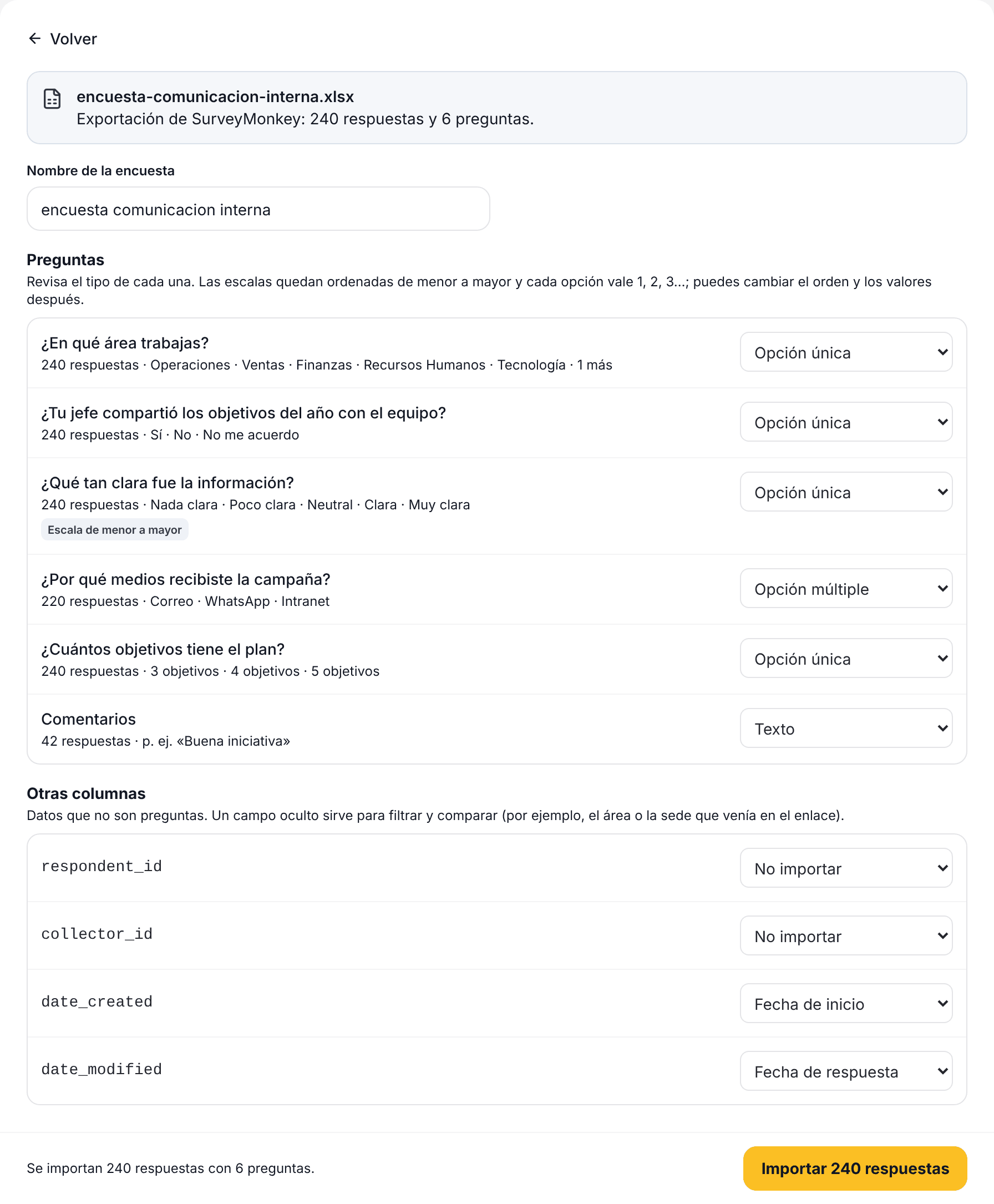
Con las respuestas cargadas tienes:
- Filtros por cualquier pregunta: ver solo un área, un curso o un rango de fechas.
- Comparar por: cada pregunta separada por grupo, con el promedio o el porcentaje de cada uno.
- Gráficos por segmento: todos los gráficos por área de una vez, con un resumen general arriba.
- Comentarios abiertos agrupados por tema con IA.
- Exportar a Excel con una hoja por pregunta, a SPSS o a PowerPoint.
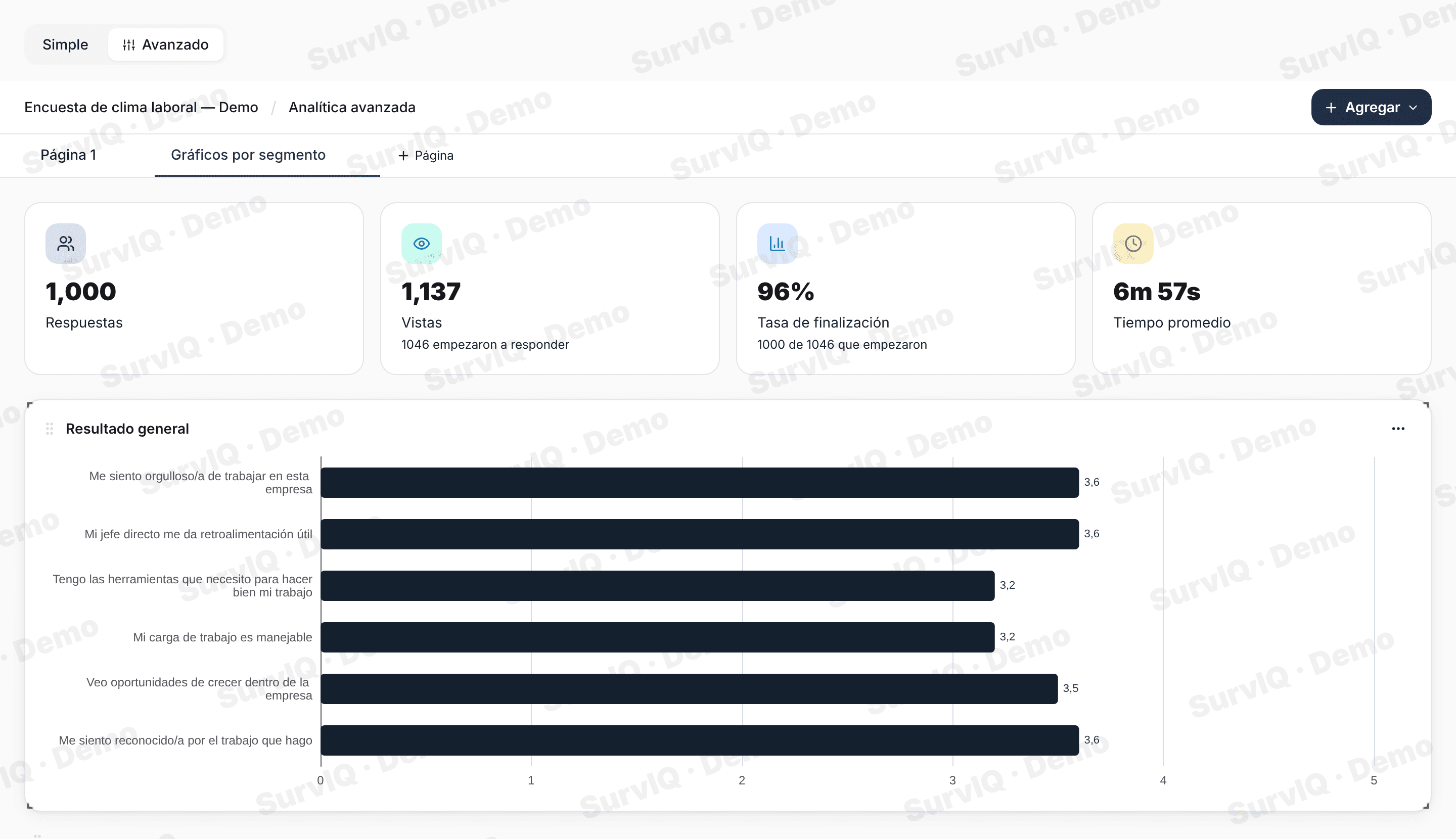
Antes de sacar conclusiones
- Mira cuántas respuestas tiene cada grupo. Un 80 % de 5 personas no pesa lo mismo que un 80 % de 200.
- Una diferencia entre grupos puede ser casualidad. Fíjate si es significativa antes de presentarla como hallazgo.
- Si el formulario quedó abierto, filtra por fecha para no mezclar respuestas de dos momentos distintos.
El tutorial con capturas:
Importar respuestas, paso a paso