Encuesta en tablet: cómo medir la satisfacción en tu local con el modo kiosco
La mejor opinión de un cliente es la que da apenas termina de comprar o de ser atendido. Una hora después ya se fue, y el correo con la encuesta llega cuando está pensando en otra cosa. Por eso muchas tiendas, clínicas y recepciones ponen una tablet con la encuesta a la vista.
El problema de usar un enlace normal en una tablet es que, cuando el primer cliente termina, la pantalla se queda en "¡Gracias!". Alguien del equipo tiene que volver a abrir la encuesta antes del siguiente. Y si alguien la deja a medias, el siguiente cliente ve lo que contestó el anterior.
El modo kiosco resuelve las dos cosas.
- 1
Responde
Cliente 1
Toca las respuestas en la tablet y envía.
- 2
Gracias
Unos segundos
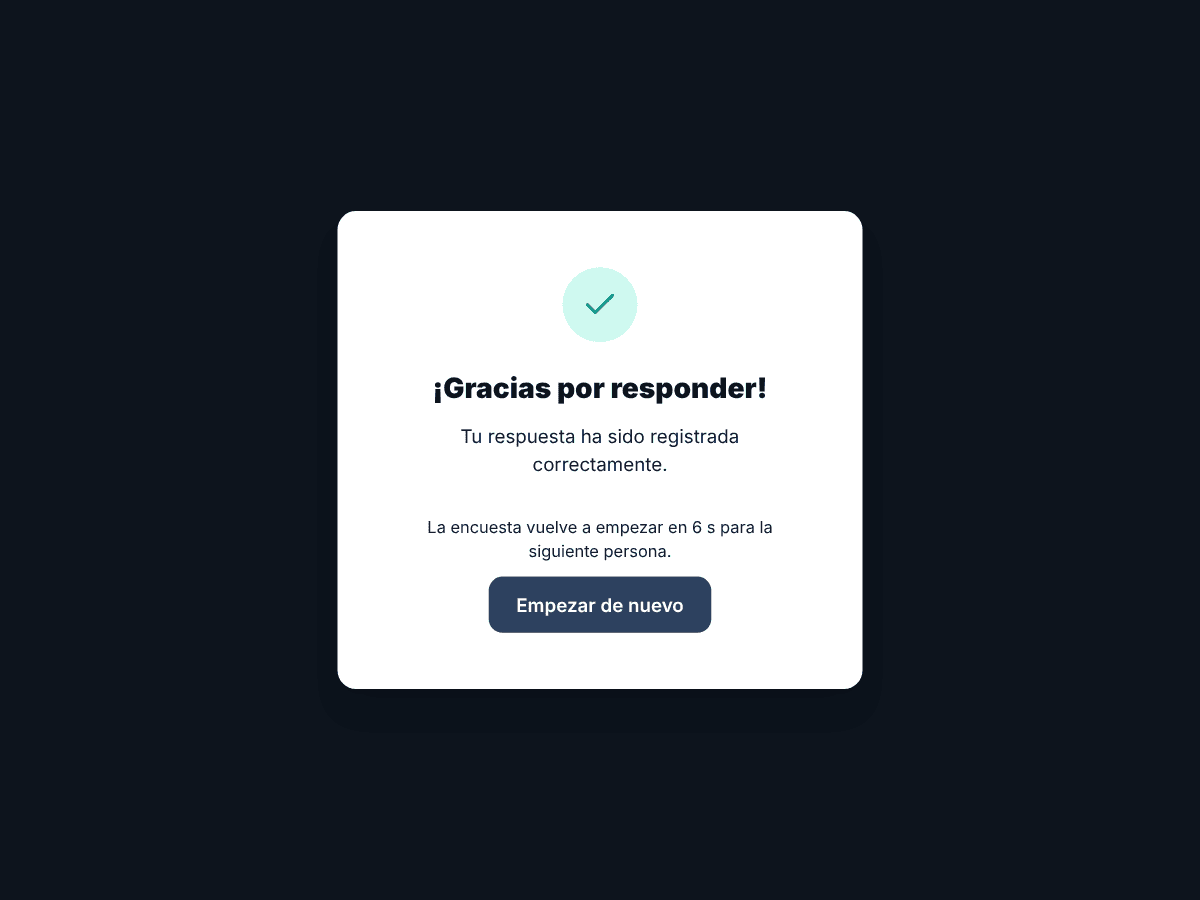
Ve el mensaje de gracias con una cuenta regresiva.
- 3
Vuelve al inicio
Cliente 2
La encuesta queda en blanco para la siguiente persona.
Qué hace el modo kiosco
- Después de enviar, muestra el mensaje de gracias unos segundos (tú eliges cuántos) y vuelve sola al inicio.
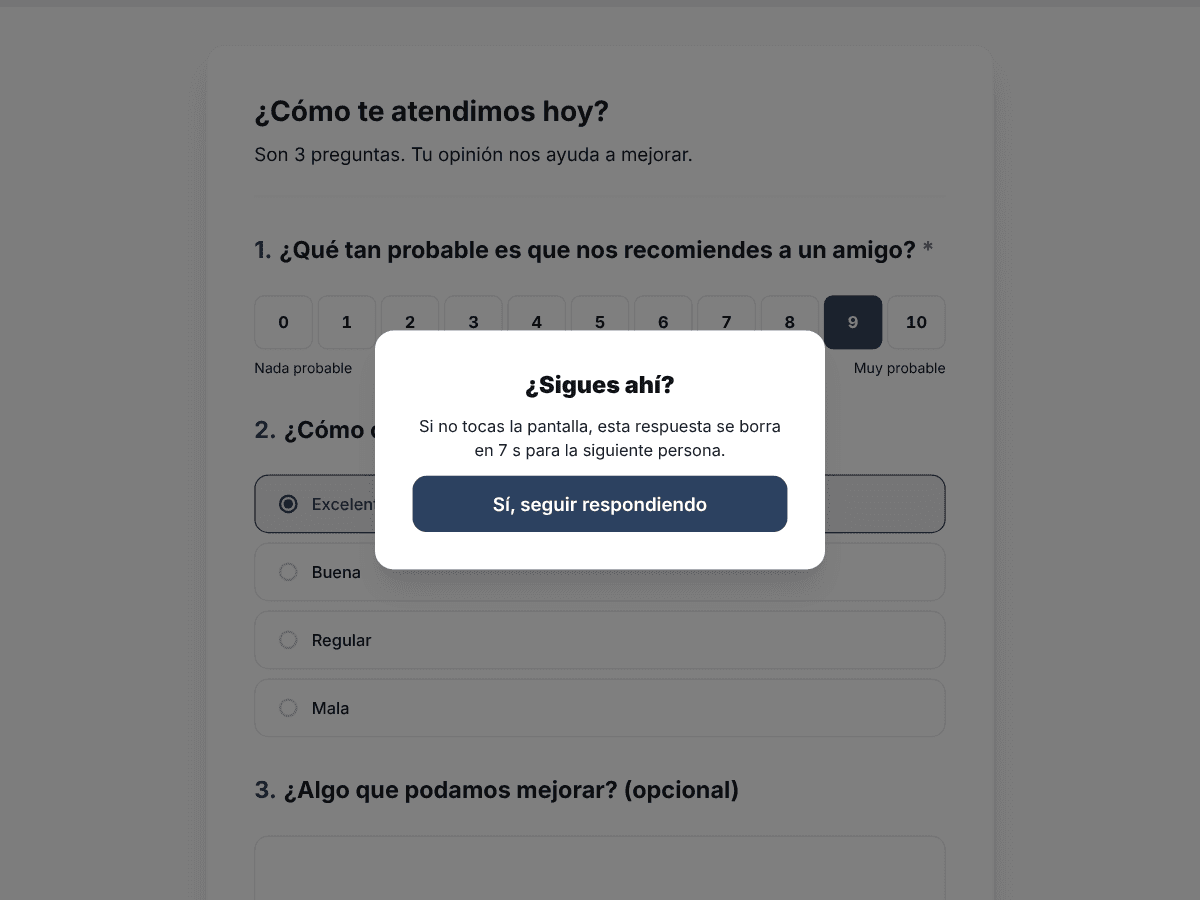
- Si alguien deja la encuesta a medias, después de un rato sin tocarla pregunta "¿Sigues ahí?". Si nadie responde, borra esa respuesta y vuelve al inicio.
- No guarda nada de la persona anterior en la tablet.
- Quita los enlaces que sacan de la encuesta.
- Acepta muchas respuestas seguidas desde la misma conexión. Un enlace normal limita los envíos desde un mismo lugar para frenar respuestas falsas, y una tablet en una tienda con movimiento llegaría a ese límite.
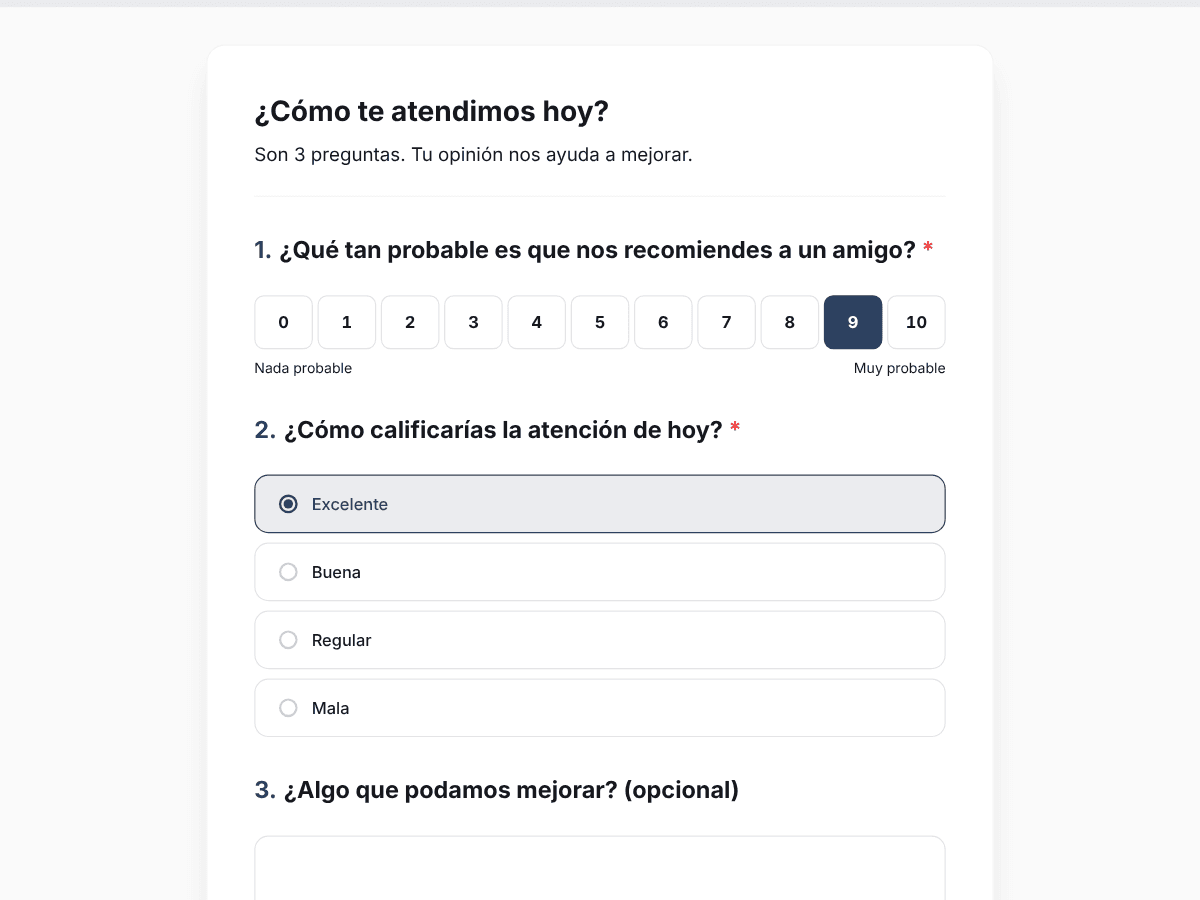
Cómo activarlo
En SurvIQ, abre la encuesta y entra a Distribución. En "Modo kiosco (tablet en el local)" activa el interruptor y elige dos tiempos:
- Cuántos segundos se ve la pantalla de gracias antes de reiniciar. Con 8 segundos basta para que la persona lea el mensaje.
- Después de cuánto tiempo sin tocar se borra una respuesta a medias. Un minuto funciona bien en una caja; en una encuesta larga, dale más.
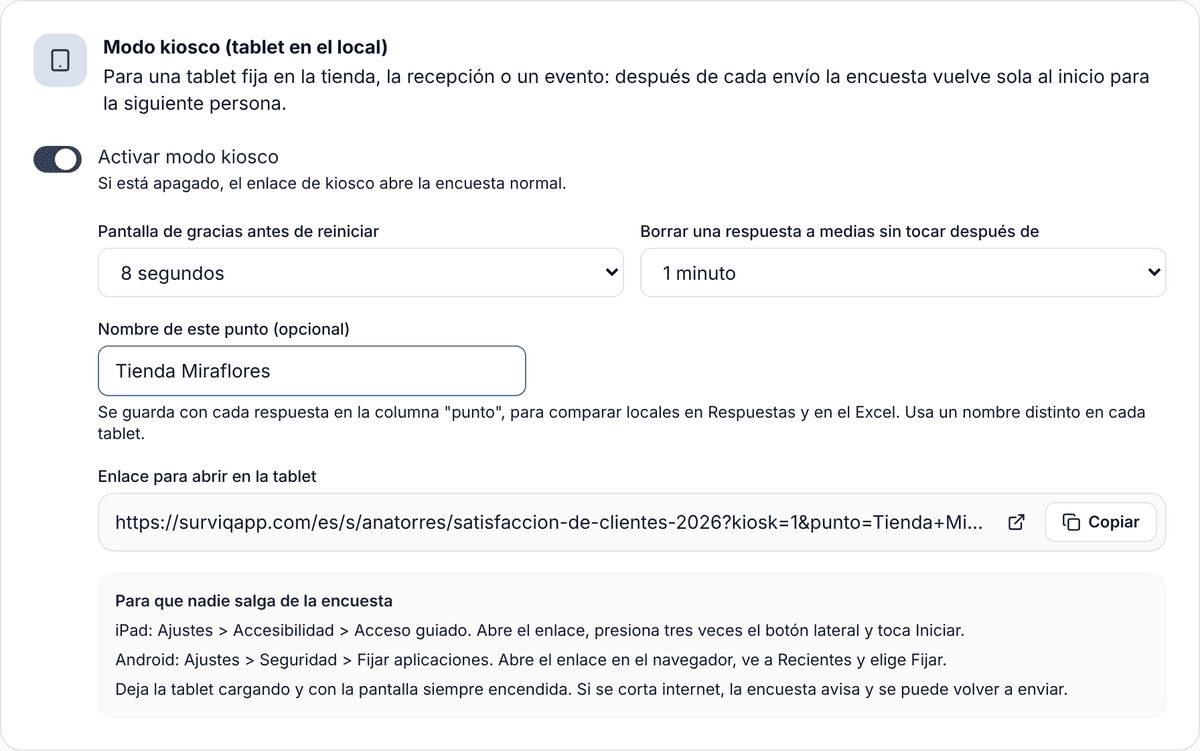
Luego escribe el nombre del punto, por ejemplo "Tienda Miraflores" o "Recepción". Ese nombre se guarda con cada respuesta, en su propia columna de Respuestas y del Excel. Si tienes varias tablets, usa un enlace con un nombre distinto en cada una: con la misma encuesta puedes comparar locales sin agregar la pregunta "¿En qué tienda estás?".
Abre el enlace en la tablet y déjalo ahí. Si el modo kiosco está apagado, ese mismo enlace abre la encuesta normal.
Qué ve el cliente al terminar
Si alguien empieza y se va, la tablet espera el tiempo que elegiste y pregunta si sigue ahí. Tiene 10 segundos para tocar "Sí, seguir respondiendo"; si no, la respuesta a medias se borra y no se guarda.
Para que nadie salga de la encuesta
El modo kiosco quita los enlaces, pero la tablet sigue siendo una tablet: alguien podría cerrar el navegador. Para evitarlo, usa la función que ya trae el sistema:
- iPad: Ajustes > Accesibilidad > Acceso guiado. Abre el enlace, presiona tres veces el botón lateral y toca Iniciar. Para salir hace falta un código.
- Android: Ajustes > Seguridad > Fijar aplicaciones (puede llamarse "Fijar pantalla"). Abre el enlace, entra a Recientes y elige Fijar.
- Deja la tablet cargando y con la pantalla siempre encendida.
Qué preguntar
En una tablet la gente responde de pie y con poco tiempo. Tres a cinco preguntas es lo ideal: una de satisfacción general o de recomendación (NPS), una o dos sobre lo que quieres mejorar y una abierta opcional. Si necesitas más detalle, es mejor enviar una encuesta por correo después.