Cómo armar una tabla de factores por gerencia o área
Actualizado el 16 de noviembre de 2026
En una encuesta de clima o de satisfacción las preguntas suelen agruparse en factores o dimensiones: Liderazgo, Integridad, Condiciones de trabajo. Esta guía explica cómo crear esos factores en SurvIQ y cómo sacar una tabla con el promedio de cada factor por gerencia, área, sede o cualquier otra segmentación.
Qué es un factor
Un factor es el promedio de varias preguntas para cada persona. Si Integridad son las preguntas 1, 4, 6, 8 y 13, el puntaje de Integridad de una persona es el promedio de lo que respondió en esas cinco. Después, la tabla muestra el promedio de ese puntaje en cada grupo.
- Sirven las preguntas de escala (Likert, calificación, deslizador, número) y las de opción con valor por opción.
- En una matriz, cada fila cuenta como una pregunta. Vale la columna elegida contando desde 1: la primera columna vale 1, la segunda 2, y así.
- Una persona entra en el promedio de un factor si respondió al menos la mitad de sus preguntas.
- Las respuestas no se tocan: el factor se calcula al mirar los resultados.
Paso 1: abrir la Tabla de factores
- Abre los resultados de la encuesta y cambia a Avanzado.
- Toca Agregar.
- En el grupo "Muchas a la vez", elige Tabla de factores.
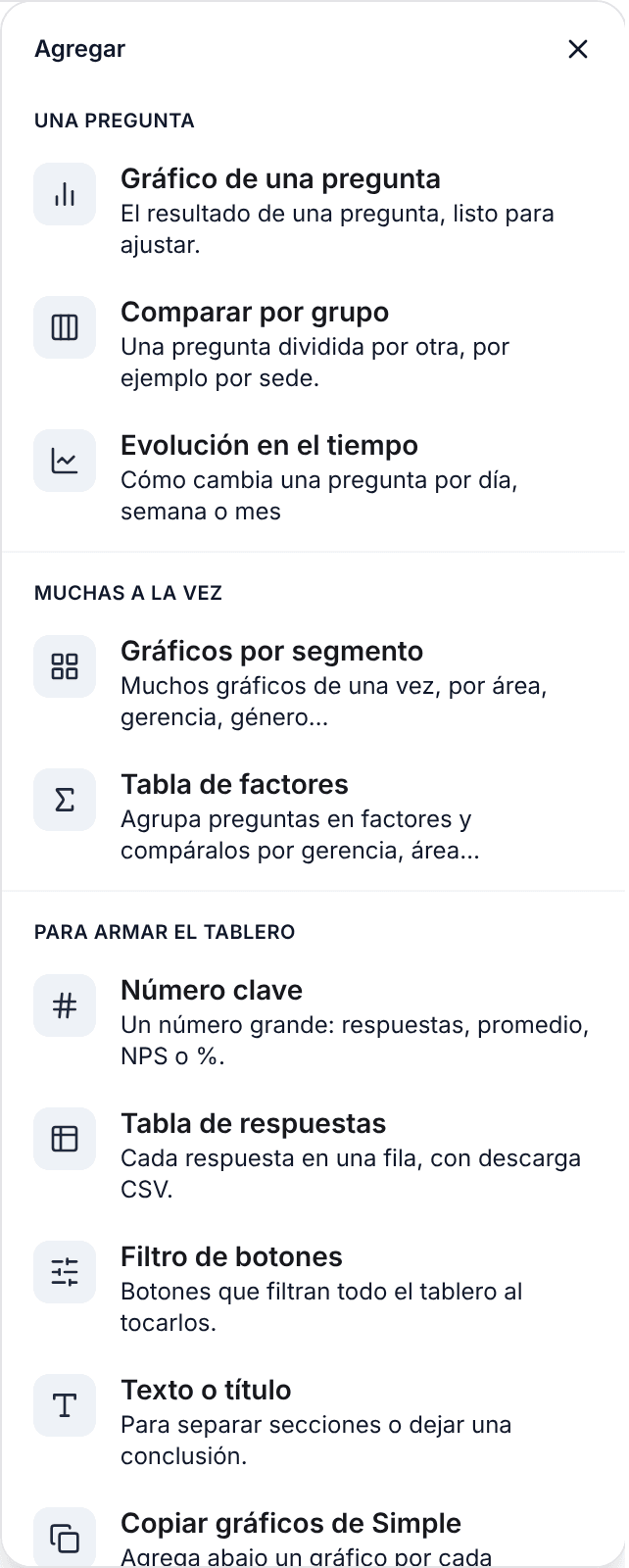
La opción aparece cuando la encuesta tiene algo por qué separar: una pregunta de opción (por ejemplo "¿En qué gerencia trabajas?"), una variable con rangos o un campo oculto del link.
Paso 2: crear los factores
Si la encuesta todavía no tiene factores, el formulario para crear el primero ya aparece abierto.
- Escribe el nombre del factor, por ejemplo Compromiso.
- Marca las preguntas que lo forman. Las filas de una matriz aparecen agrupadas bajo el título de su matriz, con un botón para marcar todas.
- Toca Guardar factor. Necesita un nombre y al menos 2 preguntas.
- Para el siguiente, toca Crear otro factor y repite.
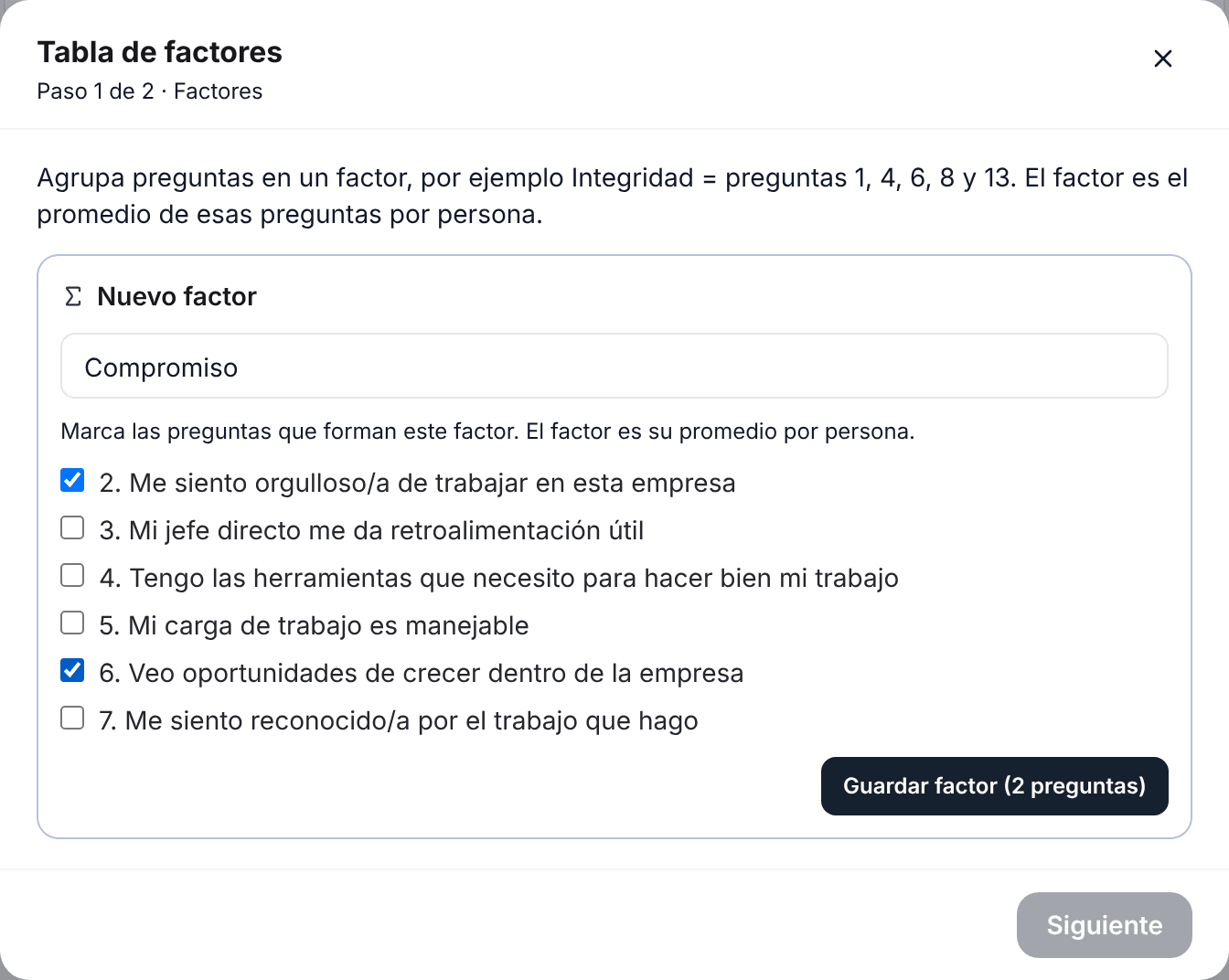
Los factores quedan guardados en la encuesta. La próxima vez que abras la Tabla de factores ya están ahí, y también puedes usarlos en Gráficos por segmento y en los filtros.
Revisar, editar o eliminar un factor
Cada factor muestra cuántas preguntas tiene. Toca ese número para ver la lista y revisar que estén las correctas.
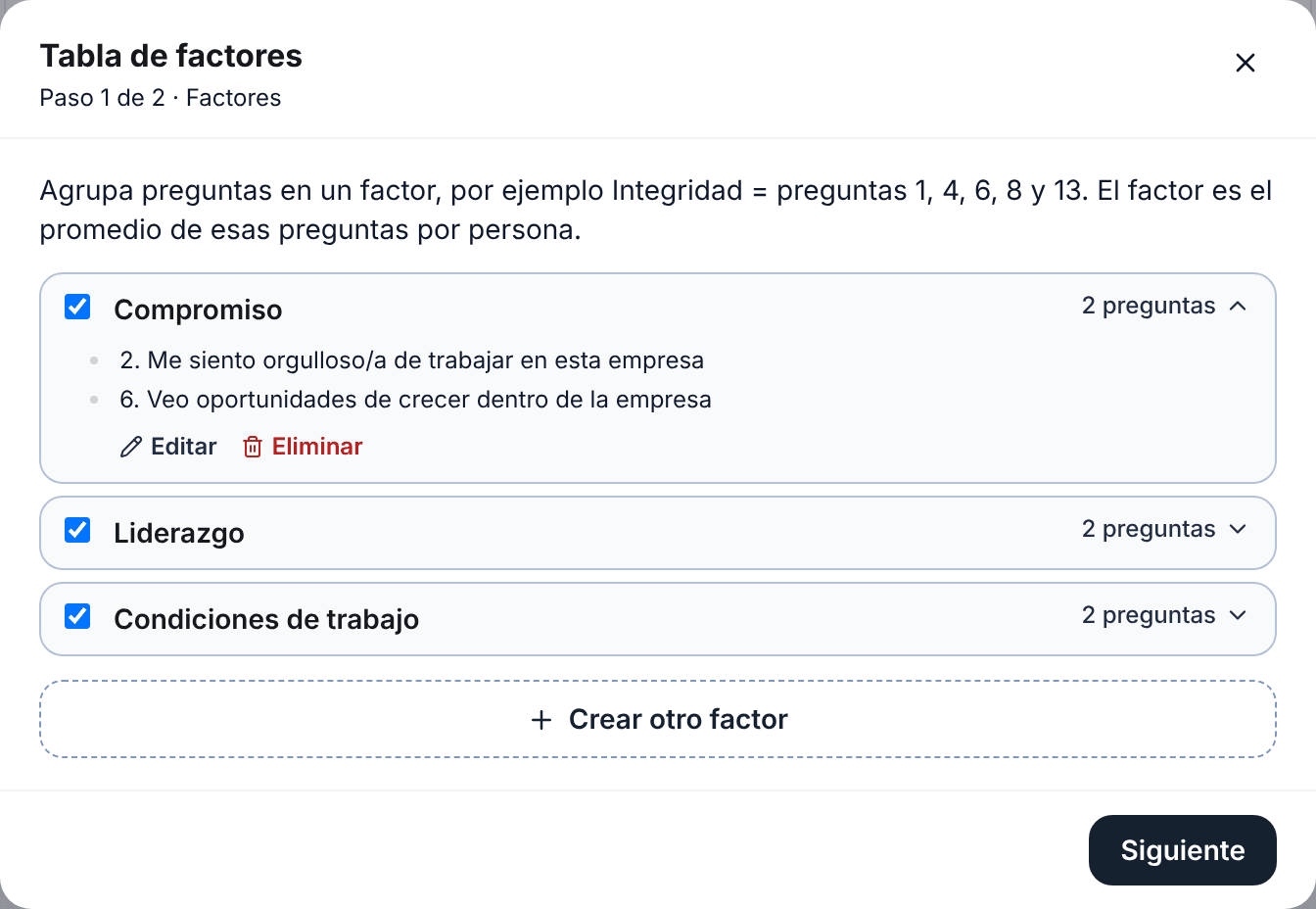
- Editar abre el mismo formulario con el nombre y las preguntas. Puedes cambiar las dos cosas.
- Eliminar pide confirmación. Las tablas que usaban ese factor dejan de mostrarlo. Las respuestas no se tocan.
- Marca solo los factores que quieres en la tabla. Los demás siguen guardados.
Paso 3: elegir la segmentación y la forma de la tabla
- Toca Siguiente.
- Marca por qué quieres separar la tabla: Gerencia, Área, Región… Si marcas varias, se arma una tabla por cada una.
- Elige la forma: una tabla con todos los grupos, o una tabla por grupo.
- Toca Crear tabla. Se abre en una página nueva del tablero.
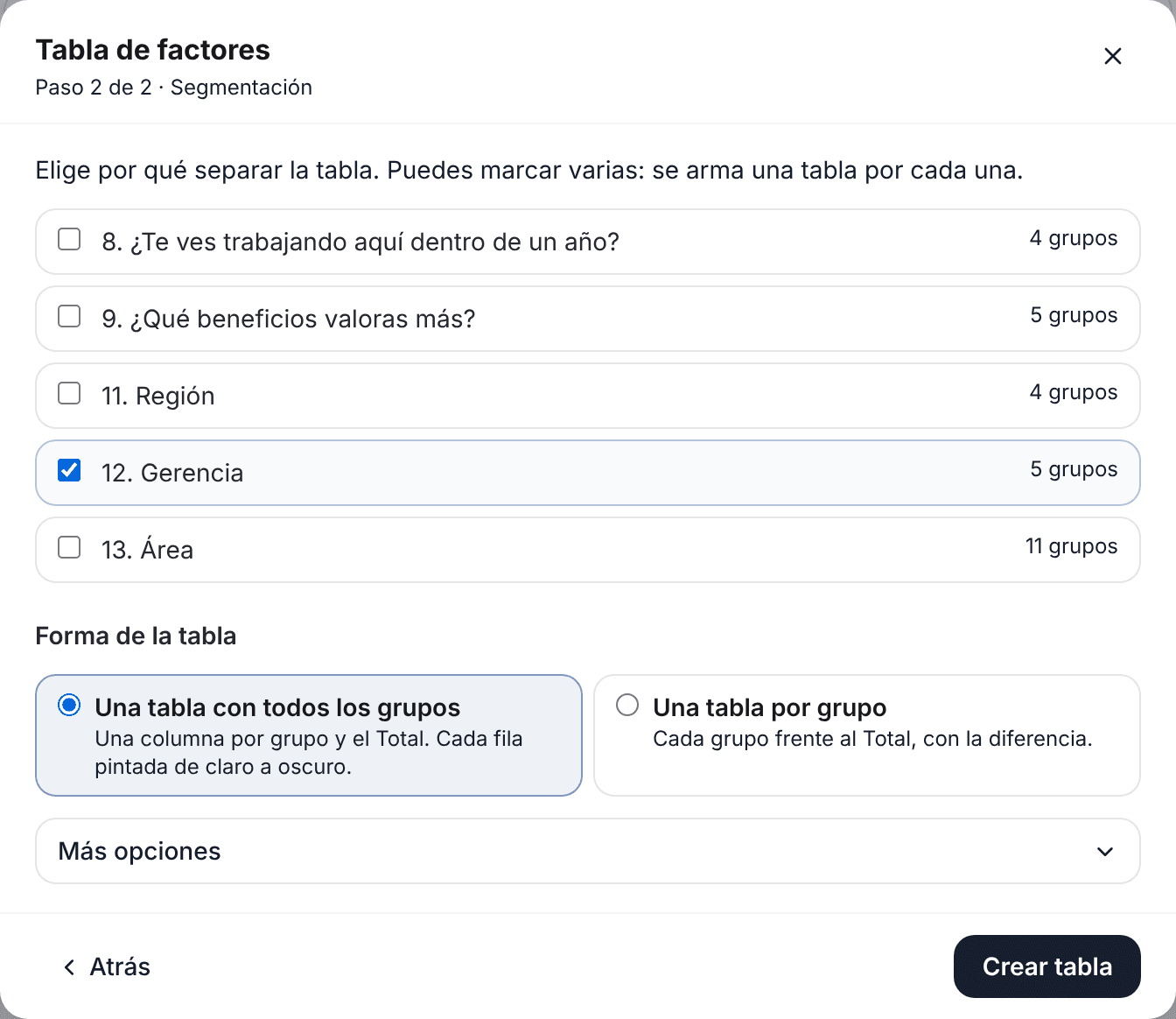
En Más opciones está "Ocultar grupos con menos de 5 respuestas". Viene marcado para cuidar el anonimato. Desmárcalo solo si necesitas ver grupos muy chicos.
Cómo leer la tabla con todos los grupos
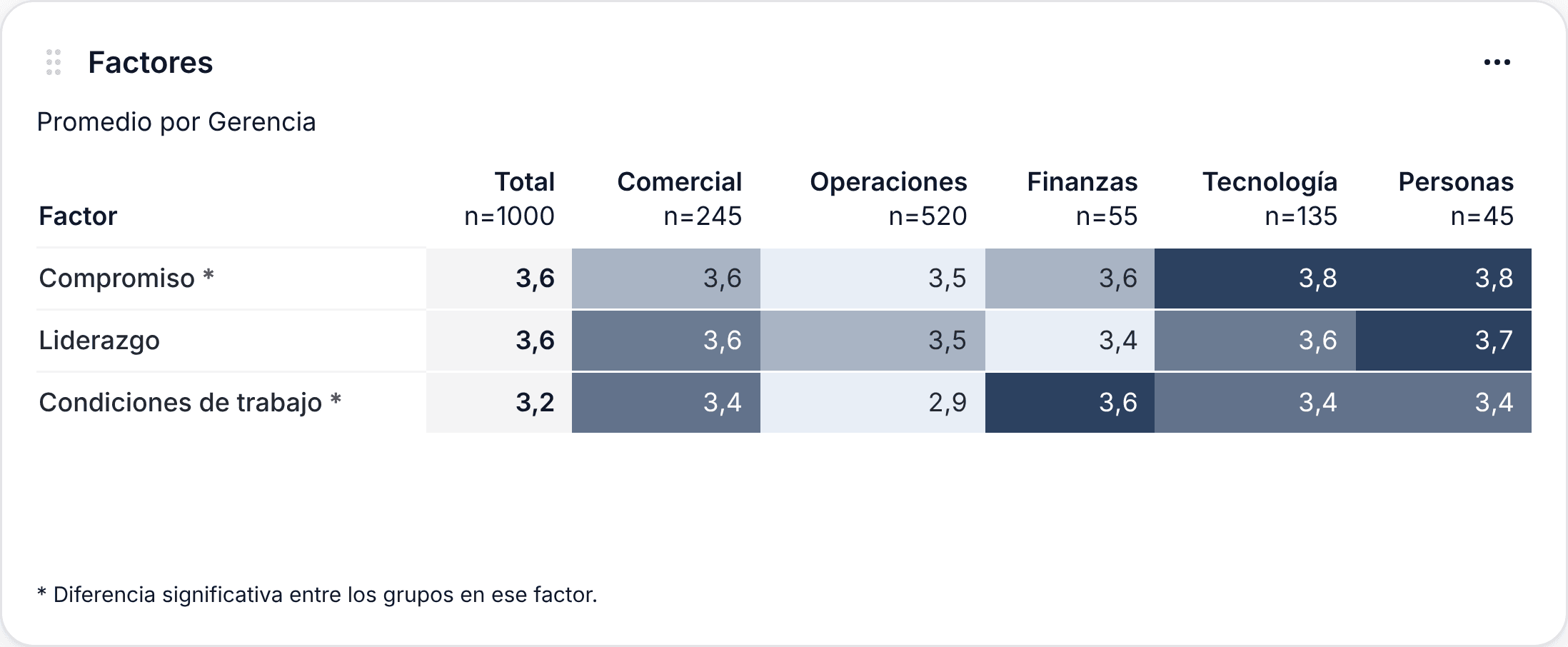
- Cada fila es un factor y cada columna un grupo, con su cantidad de respuestas (n) debajo del nombre.
- El Total va primero, en gris, como referencia.
- Los colores van por fila: el grupo más bajo de ese factor queda claro y el más alto oscuro. Así ves rápido dónde está cada gerencia dentro de cada factor.
- Un asterisco junto al factor indica que la diferencia entre los grupos es significativa, es decir, que difícilmente es casualidad.
Cómo leer la tabla por grupo
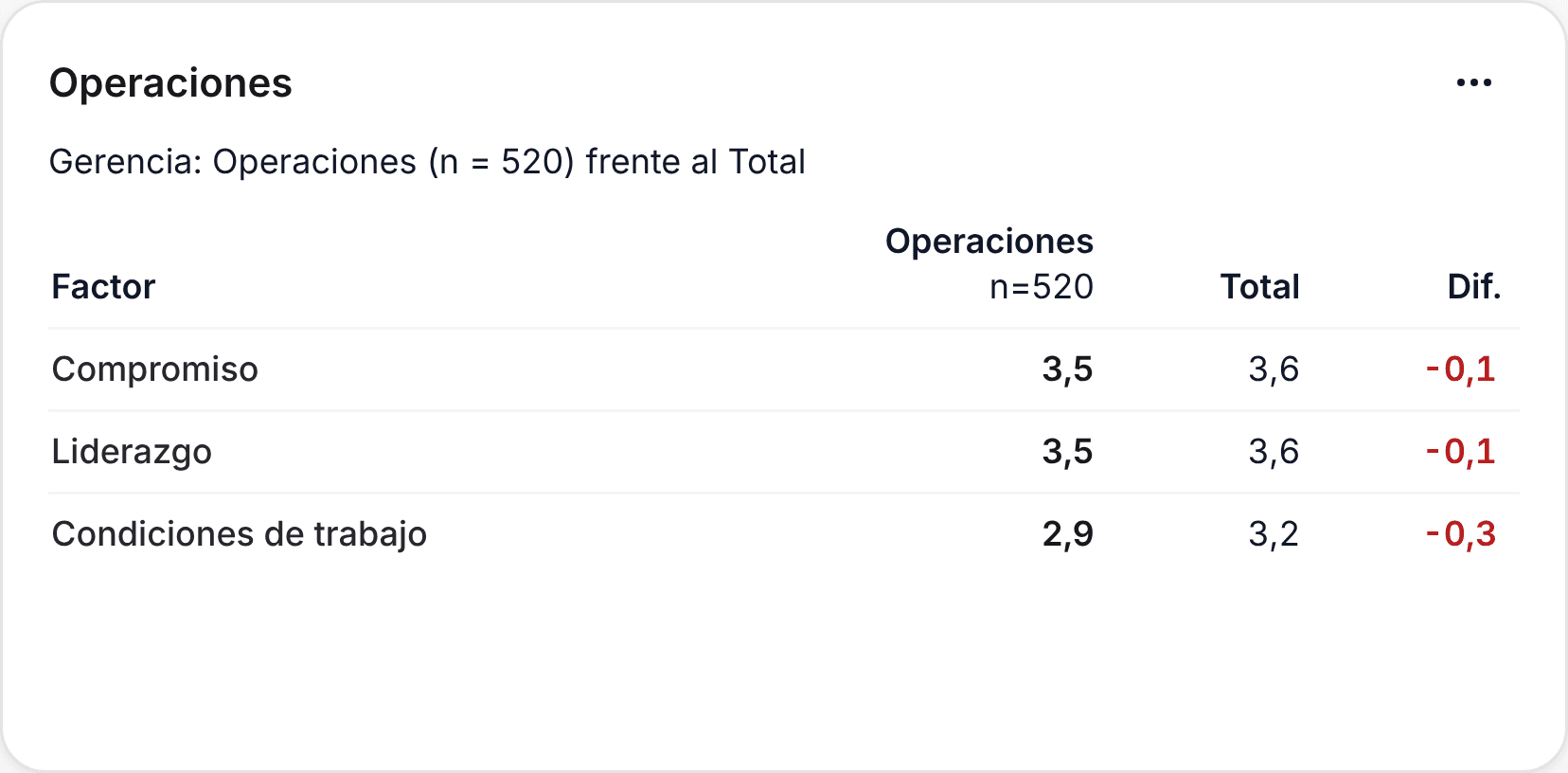
Cada grupo tiene su propia tabla con tres columnas: su promedio, el del Total y la diferencia. Sirve para entregarle a cada gerente solo lo suyo. Una diferencia negativa aparece en rojo.
Llevarla a PowerPoint
En la página de la tabla, toca Exportar:
- PowerPoint: cada tabla va en su propia diapositiva.
- Un archivo por grupo: un PowerPoint por gerencia (o área, o sede). La primera diapositiva es su tabla de factores frente al Total.
Preguntas frecuentes
¿Qué pasa con las preguntas redactadas en negativo?
Si una pregunta mide lo contrario ("Siento que no me escuchan"), dale vuelta antes de meterla en un factor: en la pregunta, usa Valor por opción y pon 5 = 1, 4 = 2… 1 = 5. Así un valor alto siempre es mejor.
¿Y en una matriz?
En una matriz la fila vale la posición de la columna elegida. Ordena las columnas de peor a mejor (por ejemplo "Totalmente en desacuerdo" primero) para que un número alto signifique algo bueno.
¿Puedo mezclar escalas distintas?
Se puede, pero el promedio solo tiene sentido si las preguntas usan la misma escala. Si mezclas una de 1 a 5 con una de 0 a 10, la de 0 a 10 pesa más. Usa preguntas con la misma escala en cada factor.
¿Los factores cambian las respuestas?
No. Un factor es un cálculo sobre las respuestas. Puedes editarlo o eliminarlo cuando quieras sin perder nada.
Puedes probar la Tabla de factores con una encuesta de clima de 1000 personas, sin crear cuenta:
Probarlo en la demo