Cómo sacar todos los gráficos por área de una vez
Actualizado el 18 de noviembre de 2026
Un informe de clima o de satisfacción suele tener la misma lámina repetida: cada pregunta por gerencia, por región, por antigüedad. Gráficos por segmento los genera todos en un paso, con un gráfico de resumen general arriba, y los deja en una página del tablero lista para exportar.
Paso 1: elegir las preguntas
- Abre los resultados y cambia a Avanzado.
- Toca Agregar y elige Gráficos por segmento (está en "Muchas a la vez").
- Marca las preguntas que quieres graficar, o déjalas todas.
Paso 2: elegir por qué separar
Marca una o varias segmentaciones: Gerencia, Área, Región, un rango de edad, un campo oculto o una pregunta agrupada. Si marcas dos, también puedes cruzarlas (por ejemplo Región × Género).
Paso 3: opciones
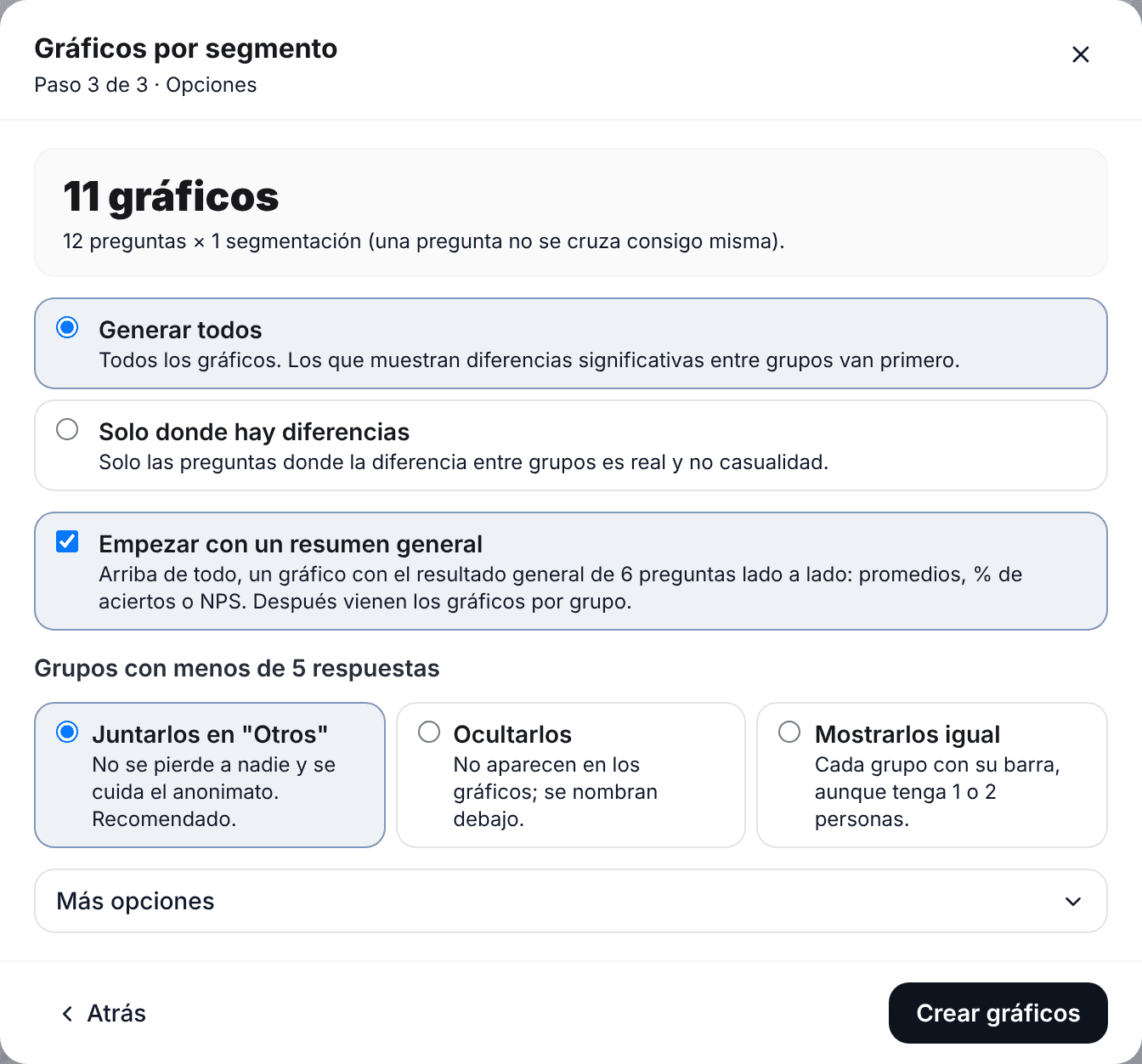
- Generar todos, o solo las preguntas donde la diferencia entre grupos es real y no casualidad.
- Empezar con un resumen general: arriba de todo, un gráfico con el resultado general de las preguntas lado a lado (promedio, % de aciertos o NPS). Si mezclan escalas distintas, sale un resumen por cada escala.
- Grupos con menos de 5 respuestas: juntarlos en «Otros» (recomendado), ocultarlos o mostrarlos igual.
Toca Crear gráficos. Se abre una página nueva del tablero con el resumen general y después un bloque por cada segmentación.
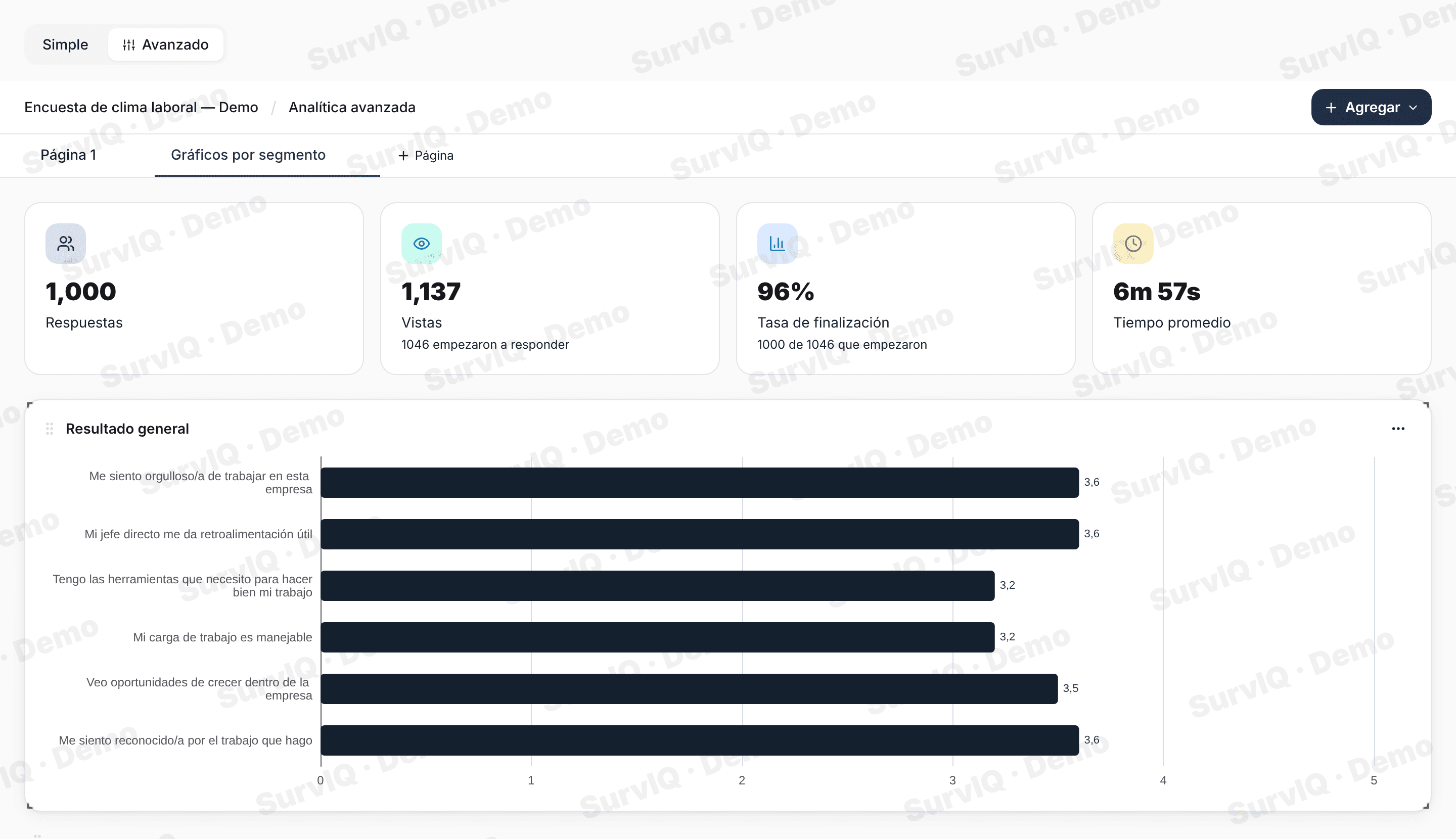
Cómo se ven los gráficos
- Escalas y NPS: una barra por grupo con su promedio o NPS, y el Total en gris.
- Opción única con más de 5 grupos: barras apiladas al 100 %, una por grupo, para que se lean.
- Opción múltiple con muchos grupos: una tabla con el % de cada opción en cada grupo.
- Preguntas de conocimiento: Correcta / Incorrecta por grupo.
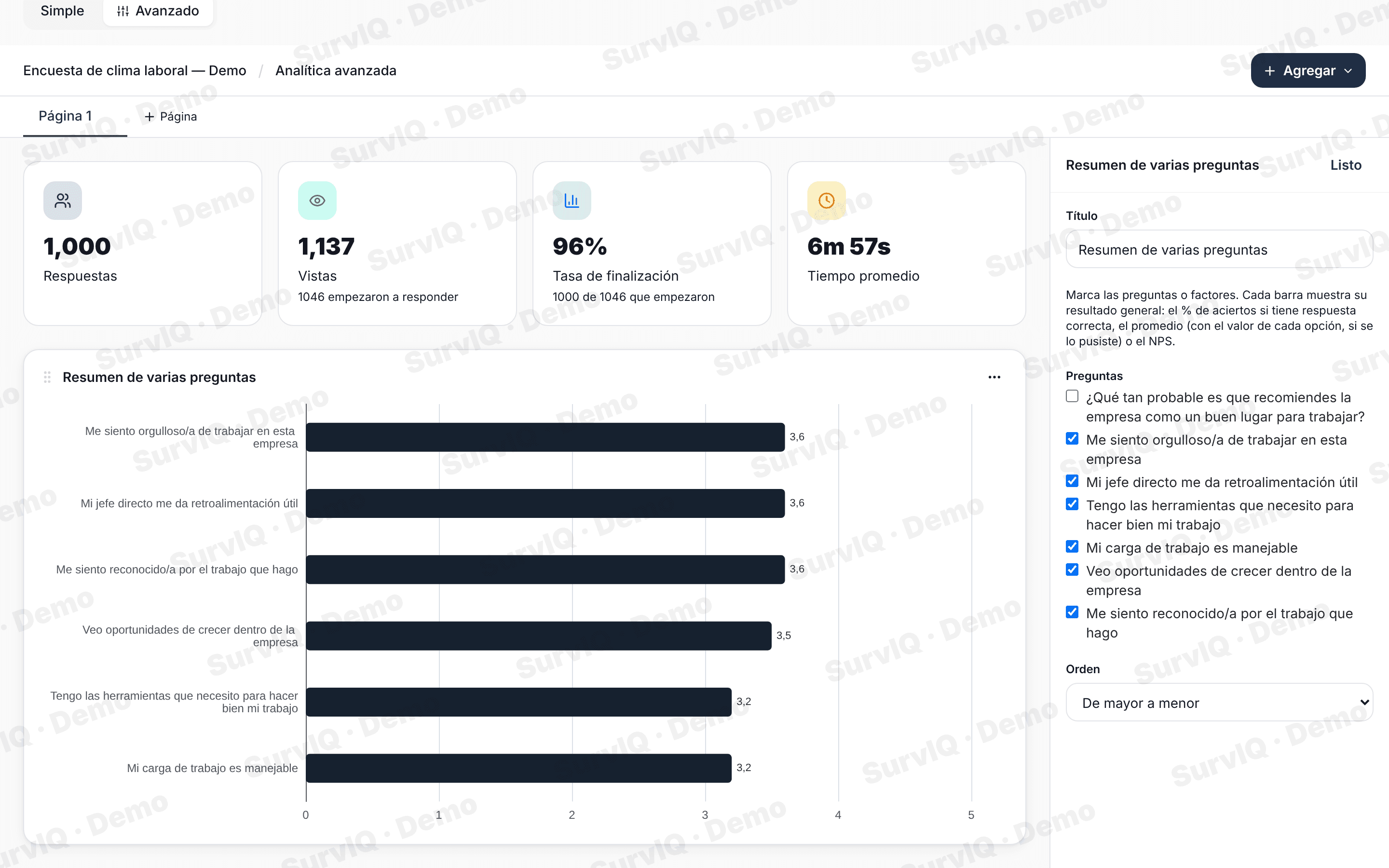
El resumen también va solo
Si solo quieres el resumen, en Agregar elige Resumen de varias preguntas. Marcas las preguntas o factores y el orden (como en la encuesta o de mayor a menor).
Exportar
La página entera sale en PDF o PowerPoint. También puedes sacar un archivo por grupo: un PDF para cada gerencia con sus propios gráficos.
Preguntas frecuentes
¿Qué plan lo incluye?
Los resultados avanzados, con Gráficos por segmento, están desde el plan Pro.
¿Funciona con respuestas importadas de SurveyMonkey?
Sí. Importas el archivo y usas el asistente igual que con una encuesta hecha en SurvIQ.
Puedes probarlo con una encuesta de clima de 1000 personas, sin crear cuenta:
Probarlo en la demo