Cómo calcular la participación por área
Actualizado el 18 de noviembre de 2026
En una encuesta de clima o de comunicación interna, lo primero que pregunta el cliente es cuánta gente respondió en cada área. Para eso hace falta saber cuántas personas hay en cada una. Con la dotación, SurvIQ calcula el % de participación por grupo, el total y el margen de error.
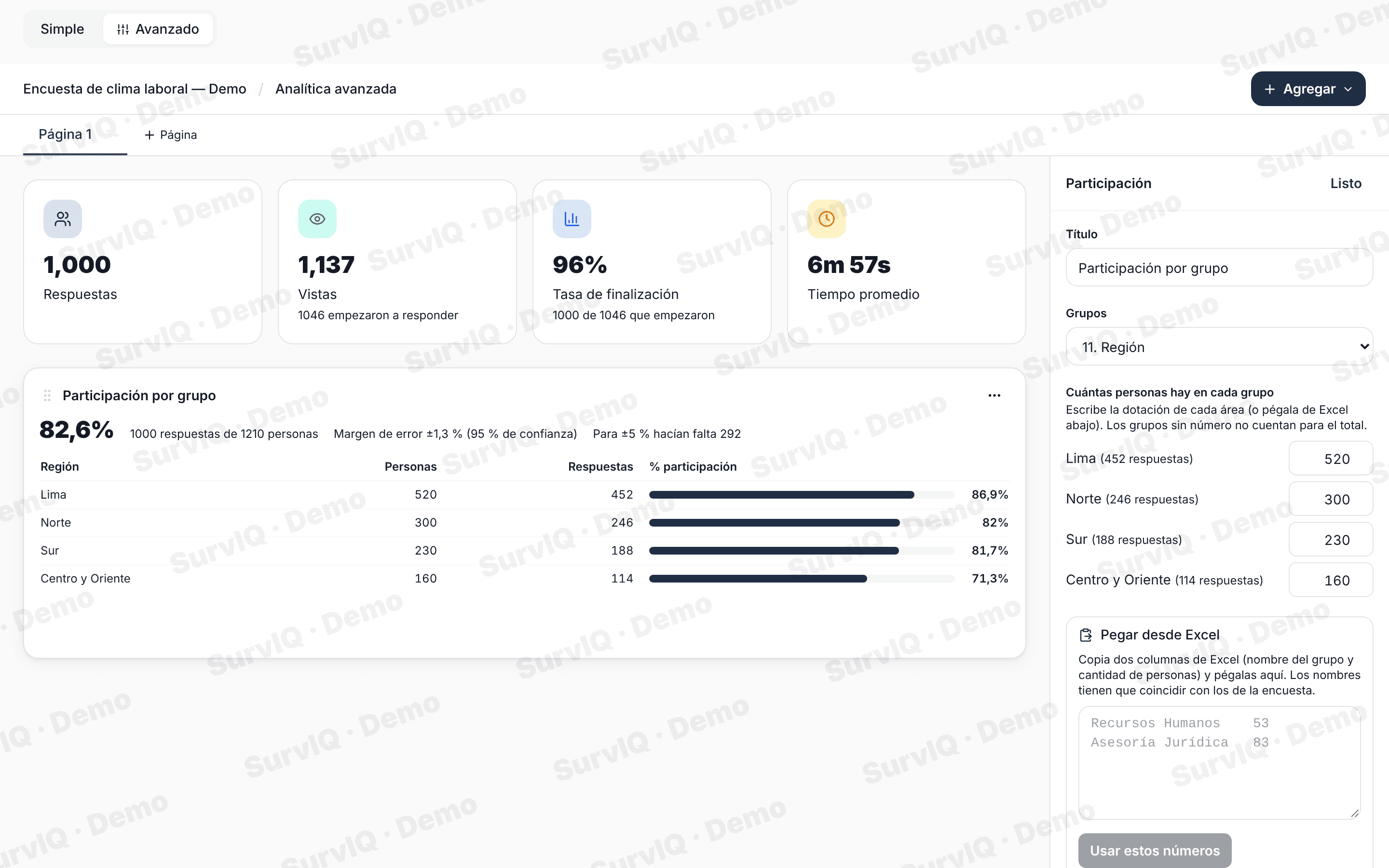
Paso 1: agregar el elemento
- Abre los resultados y cambia a Avanzado.
- Toca Agregar y elige Participación por grupo.
- En Grupos, elige la pregunta por la que se separa: área, oficina, región…
SurvIQ elige sola la pregunta que parece de área, oficina o sede. Puedes cambiarla.
Paso 2: cargar cuántas personas hay
Escribe la cantidad de personas de cada grupo, o pégala desde Excel:
- En Excel, copia dos columnas: el nombre del grupo y la cantidad de personas.
- Toca Pegar desde Excel, pégalas y toca Usar estos números.
- Los nombres tienen que coincidir con los de la encuesta. Si alguno no coincide, te avisamos cuál.
Qué muestra
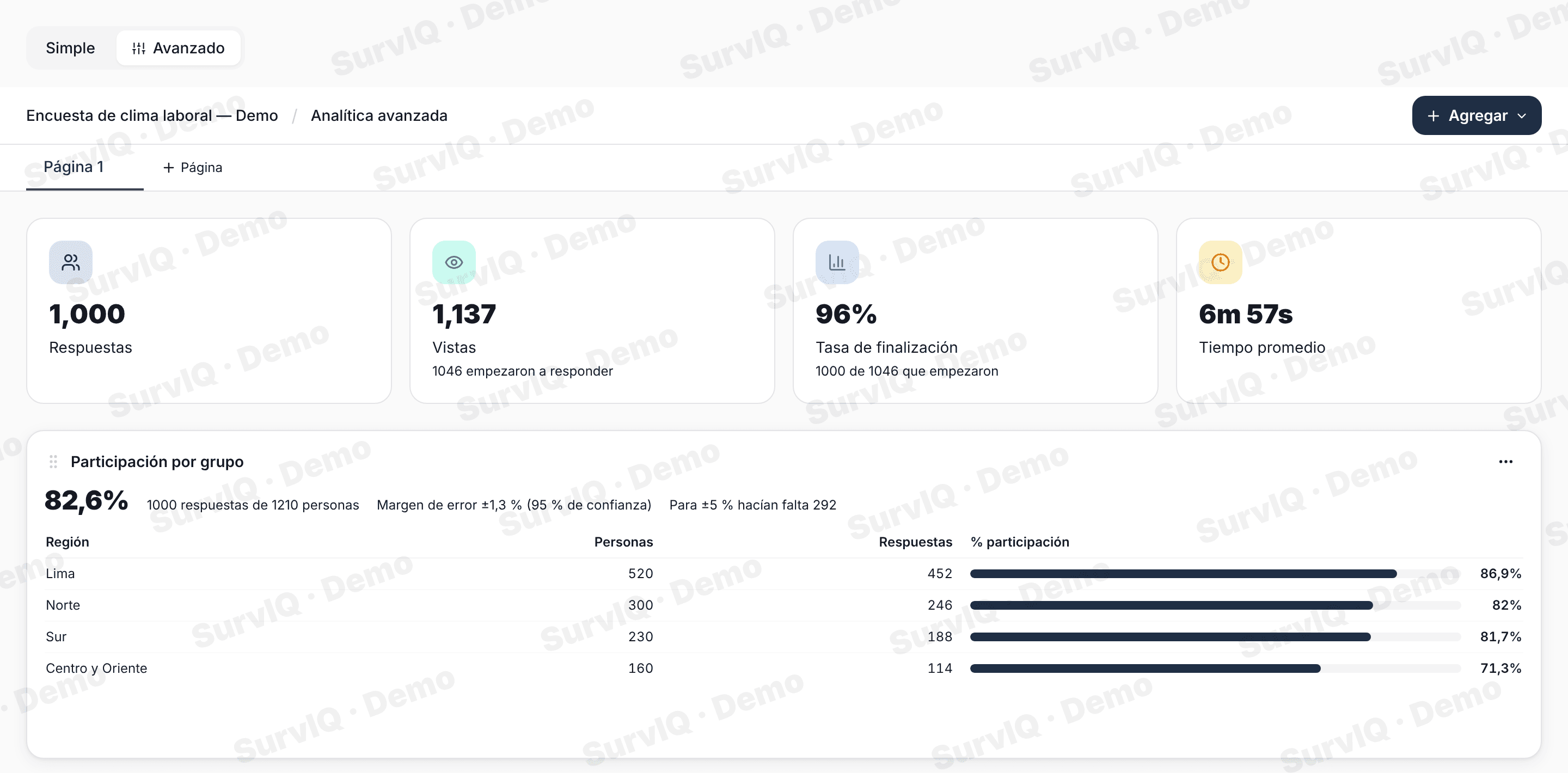
- El % de participación total y por grupo, con una barra para comparar.
- El margen de error con 95 % de confianza. Como conoces el total de personas, se ajusta a una población finita: con 82 % de participación el margen es muy chico.
- Cuántas respuestas hacían falta para un margen de ±5 %.
- Los grupos sin número no cuentan para el total.
Preguntas frecuentes
¿Se puede exportar?
Sí. Sale en el PDF y en el PowerPoint del tablero, como cualquier otro elemento.
¿Qué plan lo incluye?
Los resultados avanzados están desde el plan Pro.
Puedes probarlo con una encuesta de clima de 1000 personas, sin crear cuenta:
Probarlo en la demo